前回は、Tableauのインストールから初期画面の確認までを行いました。
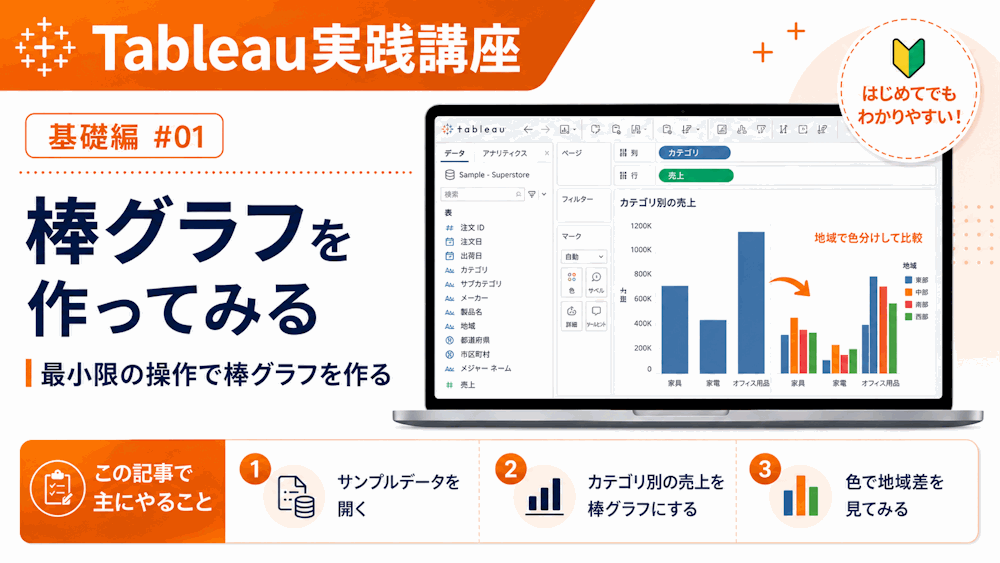
この記事では、実際に手を動かしながら「最小限の操作」でグラフを作るところまで進めます。
最初は細かいことは考えず、「とりあえず棒グラフを作れる」をゴールにTableauを触ってみましょう!
サンプルデータ(スーパーストア)を開く
Tableauには、標準で分析用のサンプルデータが用意されています。Tableauブックを新規に開き、「サンプル – スーパーストア」をダブルクリックで選択してください。
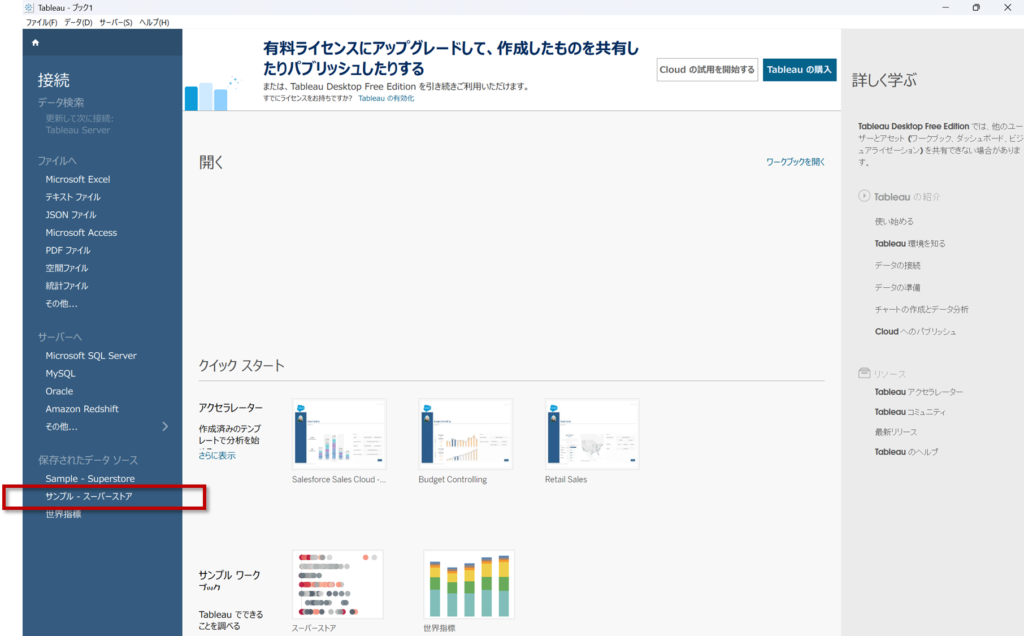
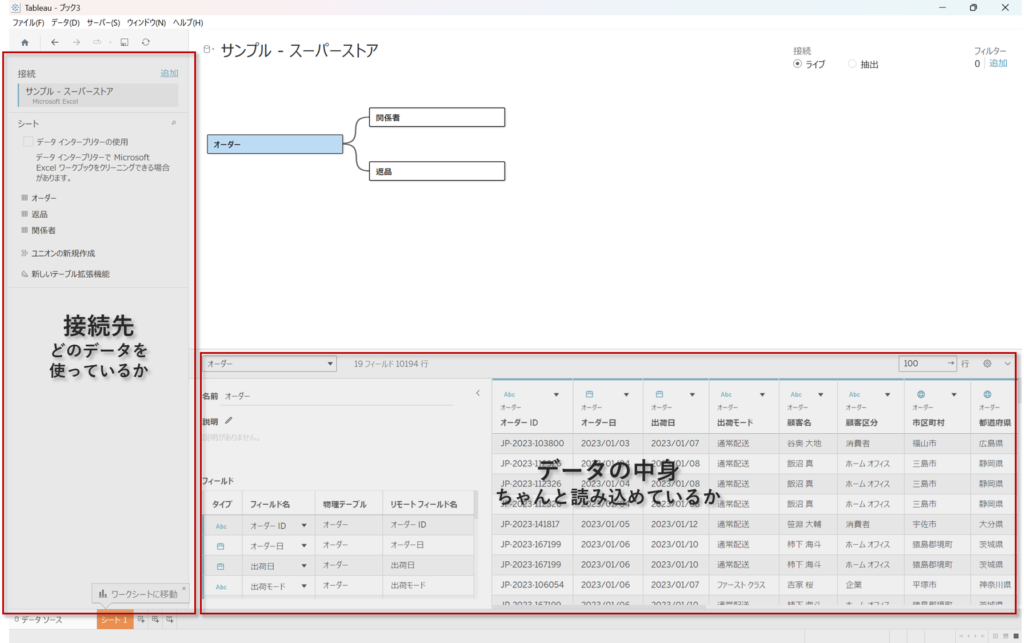
このデータは売上や地域などの情報が入っており、実務に近い形で操作を試すことができます。サンプルデータをダブルクリックで開くと、下図のような画面が現れるかと思います。
最初はすべて理解する必要はありませんが、以下の2点だけ確認できればOKです。
- 接続先
左側に、現在使っているデータが表示されます。
「追加」ボタンを押すことで、GoogleDriveやExcelなど様々なデータが読み込めることが分かるかと思いますが、今回は「サンプル – スーパーストア」が選ばれていれば問題ありません。 - データの中身
画面下部に、実際のデータが表示されます。今回のサンプルデータは最左列が「オーダーID」となっているかと思います。
今回はあえて詳しい説明は省いていますが、スーパーストアのデータは複数のデータを組み合わせて構成されています。
Tableauでは、このように分かれているデータを一つにまとめて扱うことができます。
例えば、
– 手元のExcelファイル
– Google Drive上のスプレッドシート
といった異なる場所にあるデータを組み合わせて、1つのデータとして分析することも可能です。
元データの保存場所を意識せずに、そのまま取り込み・結合できる点は、Tableauの大きな特徴の一つです。
グラフを作ってみよう!~棒グラフ~
まずは、可視化の最もスタンダードかつ最頻出な表現技法である棒グラフを作成してみましょう。
まずは下部のタブ一覧から「シート1」を開きます。
次に画面左部のデータの一覧から「カテゴリ」を見つけて中央の「列」へドラッグ&ドロップしてください。同様に「売上」を見つけたら中央の「行」へドラッグ&ドロップします。
これだけで、カテゴリ別の売上グラフが表示されます。
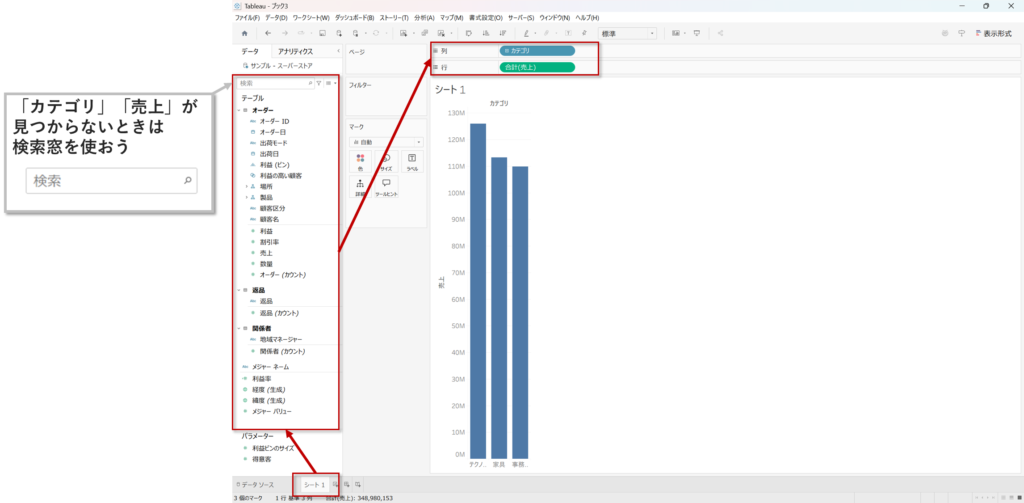
Tableauの基本的な画面配置は「左にあるデータを右に移して分析・可視化」です。Tableauでは、左にあるデータを「どこに置くか」で表現が決まるようになっています。
表示を少し変えてみる
作成したグラフに少しだけ手を加えてみます。
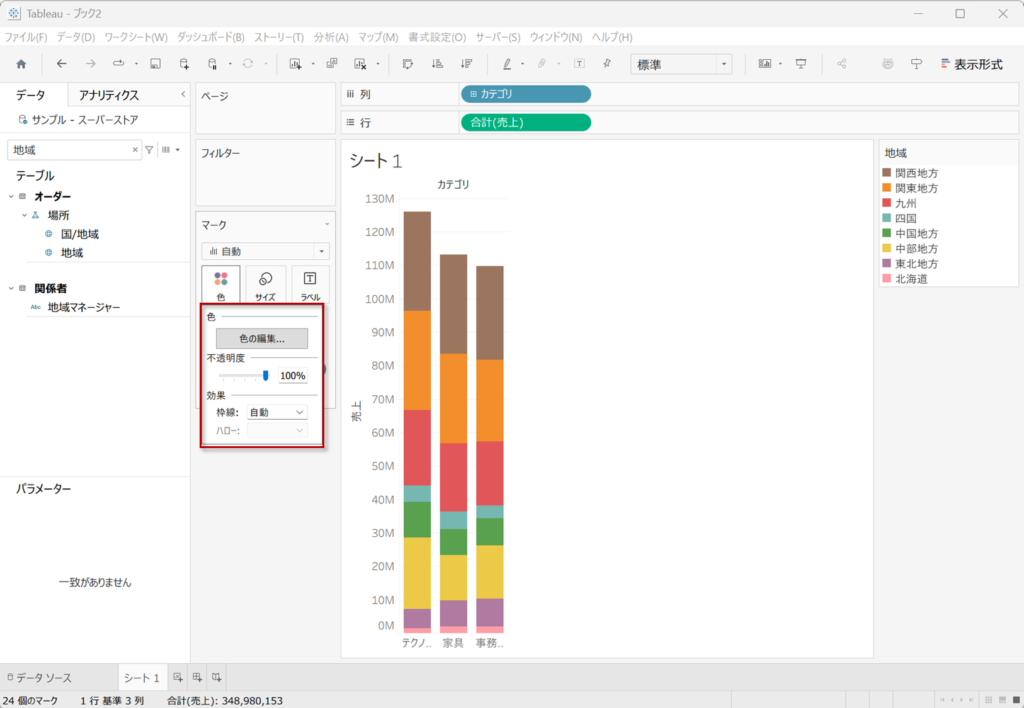
今度は左部のデータの一覧から「地域」を見つけて、「マーク」内の「色」へドラッグ&ドロップしてください。すると棒グラフに「地域別の内訳」が色で表現されるようになったかと思います(下図の棒グラフ参照)
「マーク」の領域では、グラフの種類・色やサイズなどの細部を変更できます。
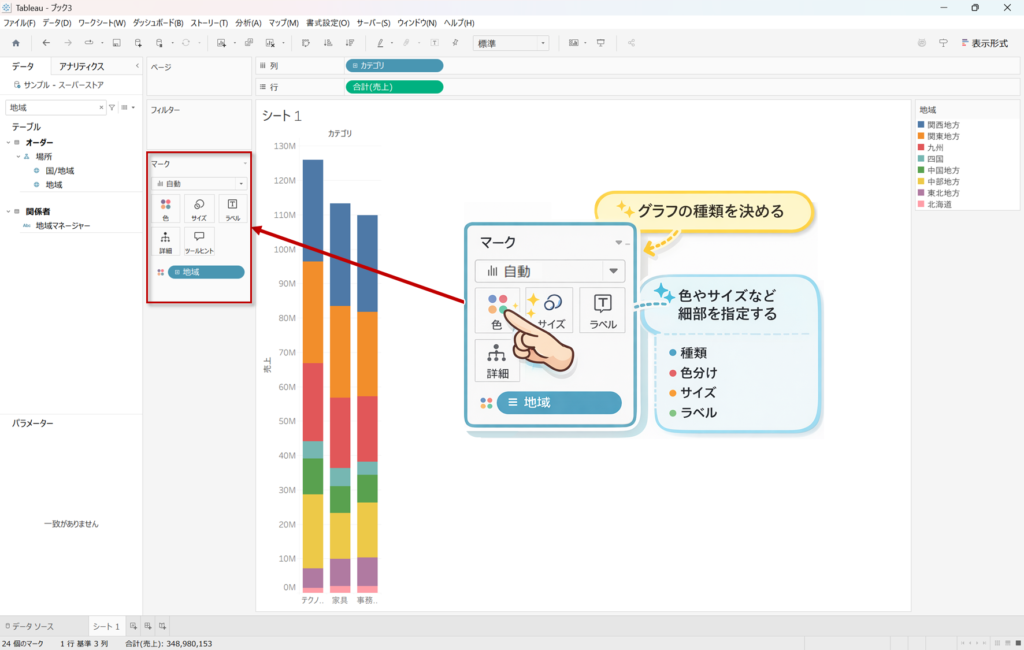
Tableauは、同じ1つのデータであっても、目的に応じてさまざまな表現ができるのが特徴です。
この「表現の幅の広さ」が強みでもあり、最初につまずきやすいポイントでもあります。
- 機能が多くて何を使えばよいか分からない
- 目的のグラフをどう作ればよいか分からない
といった場面は、多くの人が一度は経験します。
ただ、操作自体はシンプルで、基本は「データをドラッグ&ドロップして配置を変える」「ボタン操作で表現を切り替える」のいずれかです。意図した表現に近づけるには、調べて覚えるというよりも、手を動かしながら感覚的に慣れていくイメージに近いです。
とはいえ、何も分からない状態だと試しようもないので、まずは「色」を題材に、表現の変化を確認してみます。
「色」をマスターしよう!
Tableauで色を指定すると「ある条件ごとにデータをグループ分けして見せる」ことができます。
例えば、関西:8件、関東:10件というデータがある場合、そのデータをを色に配置すると
- 関西の8件 → 青色
- 関東の10件 → オレンジ色
などの形でグラフが2色で表現されます。
色は最初はTableauが適当に塗り分けます。ただ例えば「関西は青ではなく茶色にしたい」など、いろを変えたいときはあるでしょう。その場合は、色の編集を行います。
「マーク>色>色の編集>データ項目の選択(変更したい項目をダブルクリック)>色を選択>色の選択OK>色の編集OK」で色が変わります。
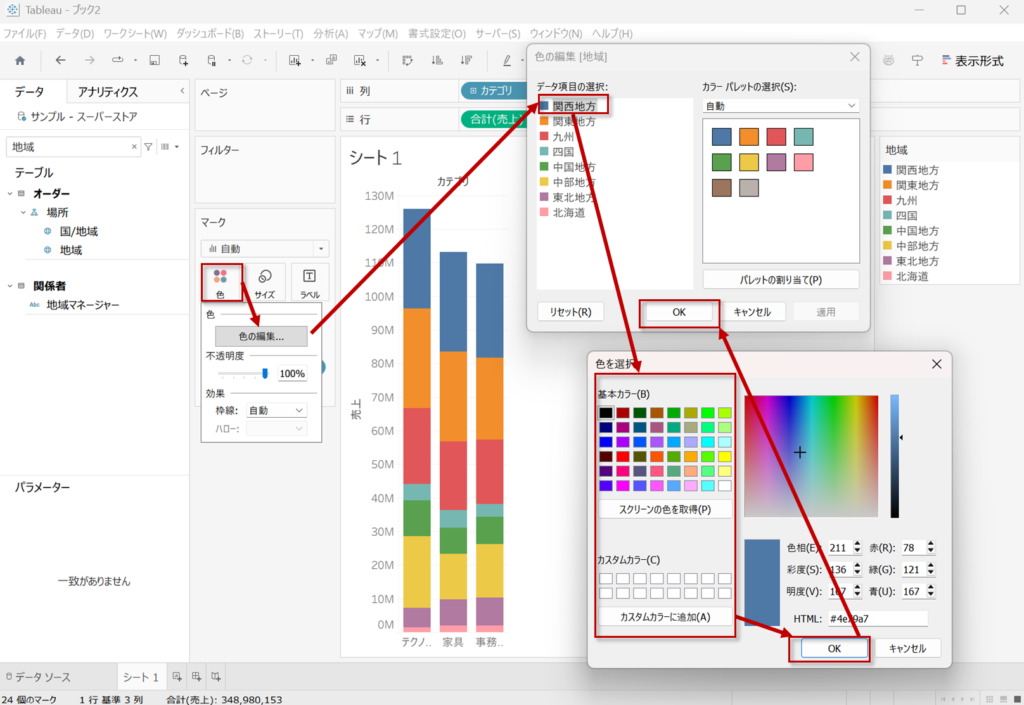
色には、さらに細かい設定があります。最初のうちは細部の表現にこだわらなくてよいかと思いますが、軽く各機能について触れておきます。
- 不透明度
色の「透け具合」を調整できます。今後、複数グラフ等を重ねて表示する場合などに役立ちます。
– デフォルト:100%(完全に不透明=指定した色がしっかり表示される)
– 数値を下げる:透明に近づく(指定した色が薄目に表示される) - 枠線
グラフの要素(棒や点など)の外枠の色を指定できます。色分けだけでなく、境界をはっきりさせたいときに使います。 - ハロー
一部のグラフ(特に地図など)で使える設定です。対象の周囲に縁取りのような効果を付けることができます。棒グラフでは表示されないため、この時点では「そういうものがある」程度で問題ありません。必要になったタイミングで改めてご紹介できればと思います。
連続値も色で表現しよう!
唐突に「連続値」という表現を用いましたが、Tableauのデータには大きく分けて「連続値」「不連続値」の2つの種類があります。最初のうちはあまり意識しなくても操作はできますが、この違いを理解しておくことは重要ですので、ここで違い、色表現への影響を説明したいと思います。
なお、直前に扱った「地域」は「不連続値」になりますので、後ほど連続値の場合の色分け表現にもトライしたいと思います。
不連続値とは何か
不連続値はカテゴリとして区切られたデータです。
例:地域(関東・関西など)、カテゴリ(家具・事務用品など)
こちらは数値のような大小関係ではなく、「種類の違い」を表しています。関東と関西の言葉そのもの「どちらが大きい」という大小関係はなく、単純にグループの名称を指しています。
そのため、不連続値を色に配置すると、
– 関東は青
– 関西はオレンジ
といったように、「種類ごとに色分け」されました。
連続値とは何か
連続値とは、数値として連続しているデータのことです。
例:売上、数量、利益
これらはすべて「大小の関係」があるデータです。
例えば売上であれば、
– 100より200の方が大きい
– 200より300の方が大きい
といったように、順番や強弱を持っています。
そのため、Tableauでは連続値を「そのデータの大小関係を加味して表現」してくれます。例えば色に配置した場合は、
– 値が大きい → 濃い色
– 値が小さい → 薄い色
といったように、グラデーションで表現されます。
連続値で色分けする
実際に連続値の色分けを行ってみましょう。先ほどは「地域」を色に配置していましたが、この「地域」と「売上」を入れ替えてみてください。グラフの表示が変わり、
– カテゴリ × 地域 の表形式になり
– 色の濃淡が付いた表示
になったかと思います。
この状態では、
– 色が濃い → 売上が高い
– 色が薄い → 売上が低い
という意味になります。
先ほどの「地域」の場合は色が「種類の違い」を表していましたが、今回の「売上」では、色が「数値の大小」を表すように変わっています。
また、この状態で色の編集を行うと連続値の場合は「グラデーション」を前提とした設定になります。
– 最小値の色
– 最大値の色
をそれぞれ指定できます。
例えば、
– デフォルト:薄い青 → 濃い青
– 変更例:白 → 赤
といったように、表現を変えることが可能です。
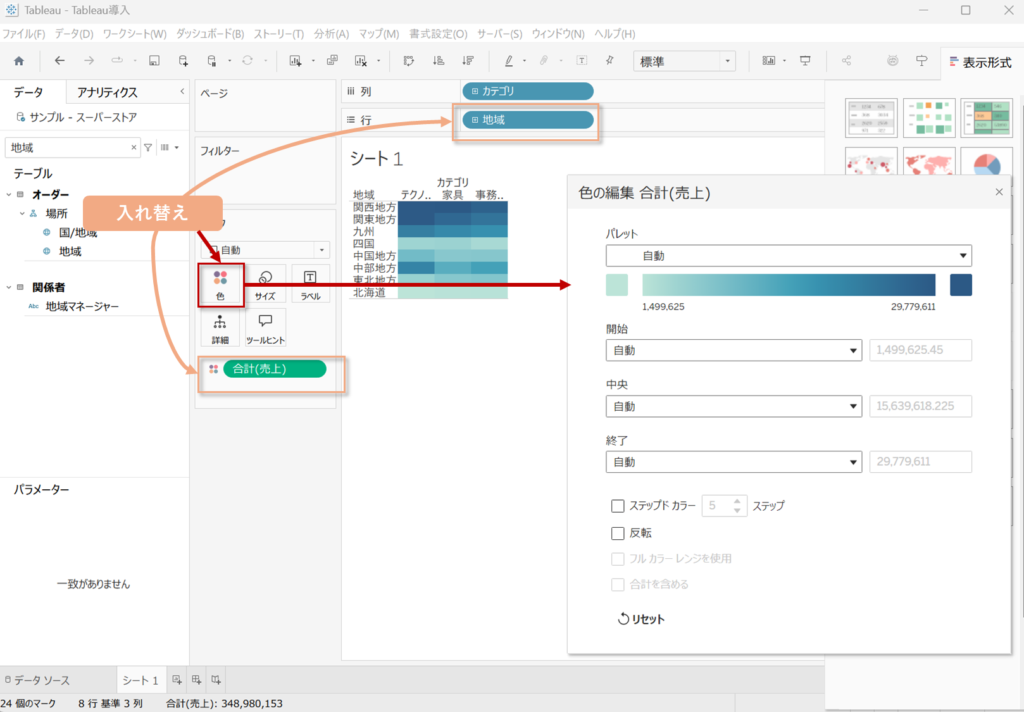
なお色の編集を行う際に、「パレット」の「自動▼」の部分を選択すると、Tableauに用意されている色定義を呼び出すことができます。用途に応じた色を簡単に選択できるため、細かく設定しなくても直感的に調整できるのが特徴です。
まとめ
今回は色を使った表現を見てきましたが、正直なところ、最後に行った不連続値の色分けだけだと
「関西の家具はいくら売り上げたのか?」
といった具体的な数値までは分かりません。色はあくまで「違い」や「傾向」を見るためのものだからです。
次回は、色に加えて「文字」で数値を表現する方法を紹介します。もう一歩進んで、グラフから具体的な数値も読み取れるようにしていきましょう。
それでは、また次回!