Tableauをこれから使い始める方向けに、インストールから初期画面の確認、簡単な操作までをまとめます。
この演習ではTableau Desktop Free Editionの画面を使い、サンプルワークブックの開き方と画面の役割を確認します。インストールとエディション選びは導入編 #01で説明しています。
本記事ではこのFreeEditionを前提に説明を行いますが、有償版、Publicも一部機能制限・差異は基本的には同じ操作性ですので、両バージョンをこれから利用される方もぜひお読みください。
Tableauとは
Tableauは、データを可視化して分析するためのツールです。
ExcelやCSV、データベースなどからデータを読み込み、グラフやダッシュボードとして表示します。
表計算やデータ入力が主目的ではなく、既存データをもとに状況を把握したり、傾向を確認する用途で使われます。
Tableauって聞いたことはあるんですが、Excelと何が違うんですか?
Tableauは「データを簡単に分析・可視化・共有」できるBIツールです。
グラフを作るだけならExcelでもできそうですが…
単純なグラフ作成だけでなく、表現豊かなビジュアライズ、複数データのクロス分析、ダッシュボードとしての公開など、データを深く探索し、わかりやすく伝えることができます!
Tableauが使われる場面
実務では以下のような場面で使われることが多いです。
– 売上の推移やカテゴリ別の比較
– 顧客ごとの購買傾向の把握
– エリア別の状況確認
– 複数指標を組み合わせた分析
Excelでも同様のことは可能ですが、データ量や分析軸が増えると管理が難しくなります。
Tableauはこのような複数視点での確認を前提に設計されています。
Excelとの違い
Excelと比較すると、役割が異なります。
– Excel:データの作成・加工
– Tableau:データの可視化・分析
Tableauでも、列の型や行の単位を確認する前処理は必要です。準備したフィールドを行・列・マークへ配置すると、グラフを試しながら比較できます。
そのため、試しながら分析することができます。
試しに使ってみる
現在、個人で利用する場合は主に以下の2つがあります。
Tableau Desktop Free Edition
ローカル環境にインストールして利用する形式です。
ファイルをPC内に保存でき、非公開データも扱えます。
Public Editionもローカル保存に対応しています。選び方はローカル保存の可否だけでなく、接続するデータと公開・共有先で判断します。
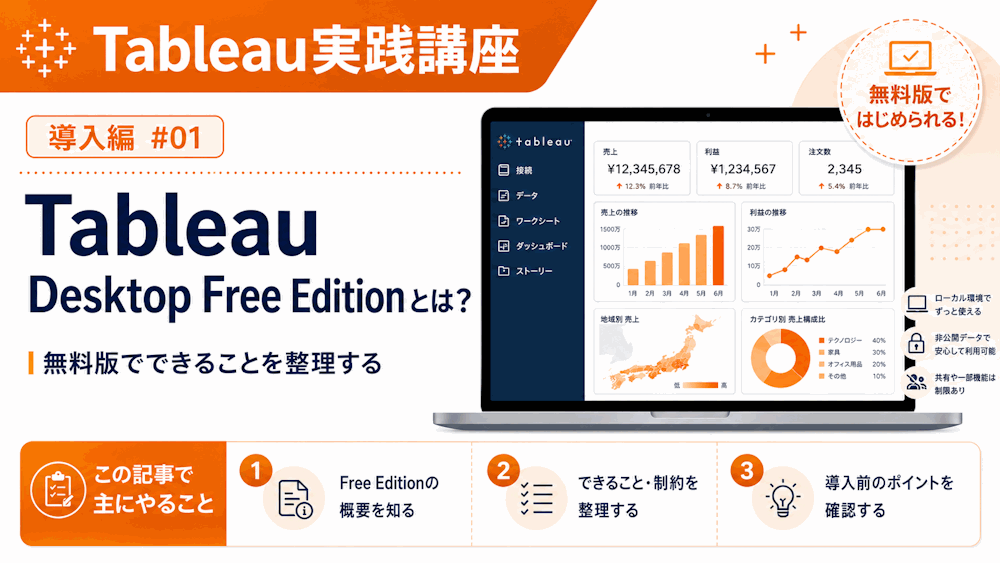
FreeEditionについては別記事でもまとめておりますので、よろしければご覧ください。
Tableau Public
Web上に公開することを主目的としたサービスです。
作成した内容はインターネット上に公開され、世界中のユーザが自身のダッシュボード・作品を公開してくれています。Tableauを学ぶ最初のうちは、ほかの方の作成しているものをみて、まねて、学ぶのも一つの手です。

インストール手順
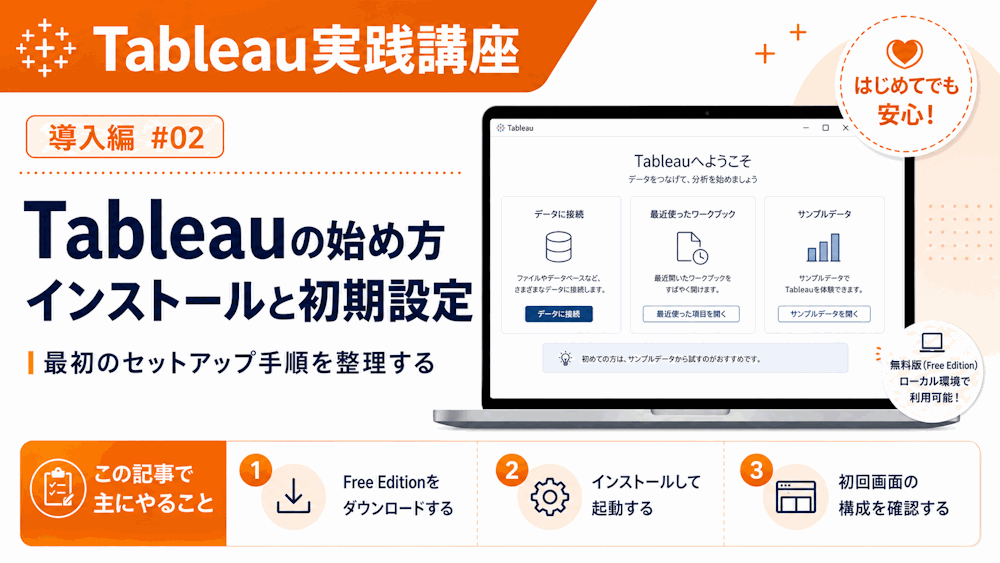
本記事ではTableauの公式サイトから「Tableau Desktop Free Edition」をダウンロードし、その簡単な操作方法をご説明します。初期設定までの流れは下記記事をご覧ください。
初回画面の構成
起動するとスタート画面が表示されます。主に以下の項目があります。
– 接続(データの読み込み)
– 最近使ったファイル
– サンプルデータ
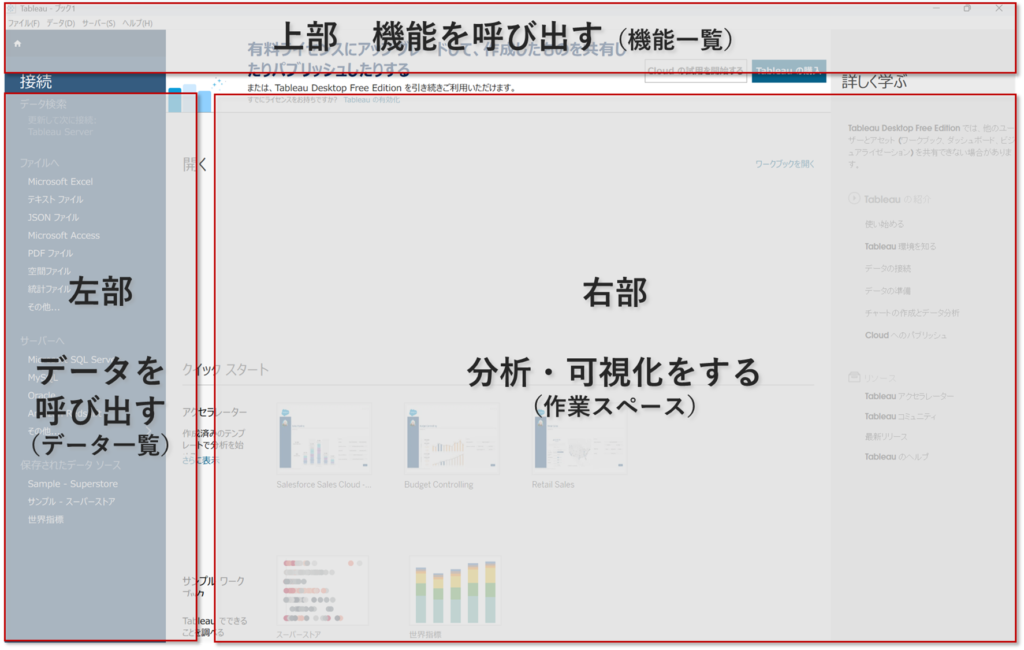
Tableauにはいくつかのページがありますが、基本的な画面の読み方として
- 上部:機能の呼び出し
- 左部:データの呼び出し
- 右部:分析・可視化用の作業スペース
となっております。スタート画面もこの構成になっておりますので、可視化のために何かデータを読み込む際は「まずは左部からデータを呼び出す必要がある」とご認識おきください。
ダッシュボードの実例を見てみる
初回である今回はサンプルワークブックを使って、Tableauでどのような可視化ができるか、実際のサンプルを用いて確認します。
先ほど「可視化のために何かデータを読み込む際は『まずは左部からデータを呼び出す必要がある』」と記載したばかりですが、実はTableauには、サンプルダッシュボードという「学習用にすでに可視化を終えているダッシュボード」が標準搭載されています。
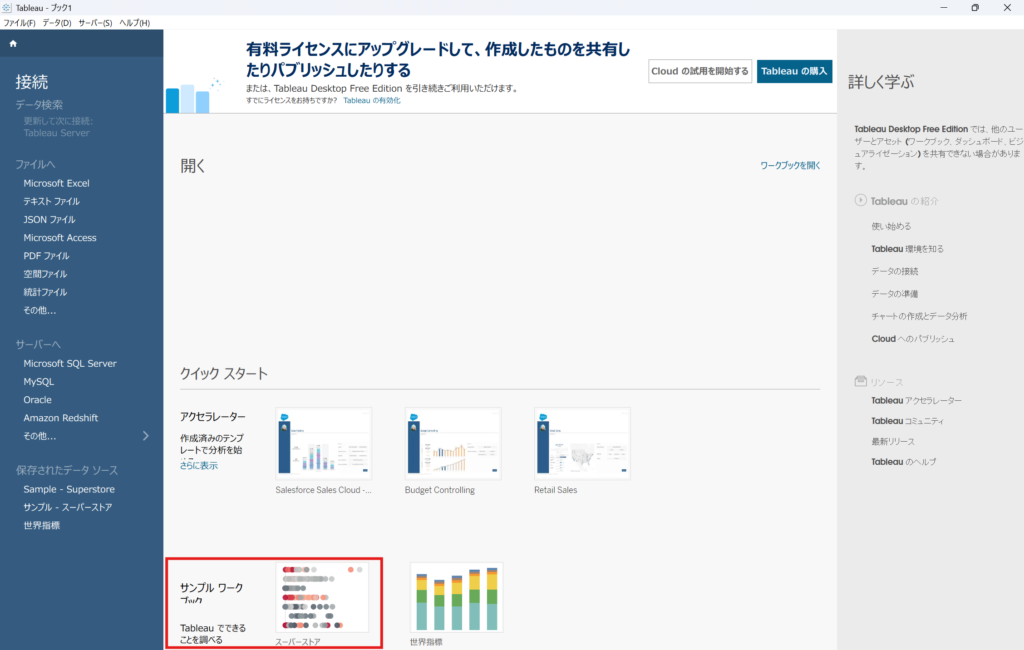
そのため今回は「左部から」ではなく「中央下部のサンプルワークブック」からそのデータを呼び出します。
「サンプルワークブック>スーパーストア」を選択してください。
このデータには以下のような項目が含まれています。
– 売上・利益
– 商品カテゴリ
– 顧客情報
– 地域情報
業務データに近い構造のため、基本操作の確認に適しています。
ワークブックの読み方
サンプルワークブックを開くと、すでに作成済みのダッシュボードが表示されます。
まずはこのダッシュボードを見ながら、Tableauでどのようなことができるのか、全体像を確認しておきます。個別の操作に入る前に、画面構成と用語の対応を把握しておくと、その後の理解が進みやすくなります。
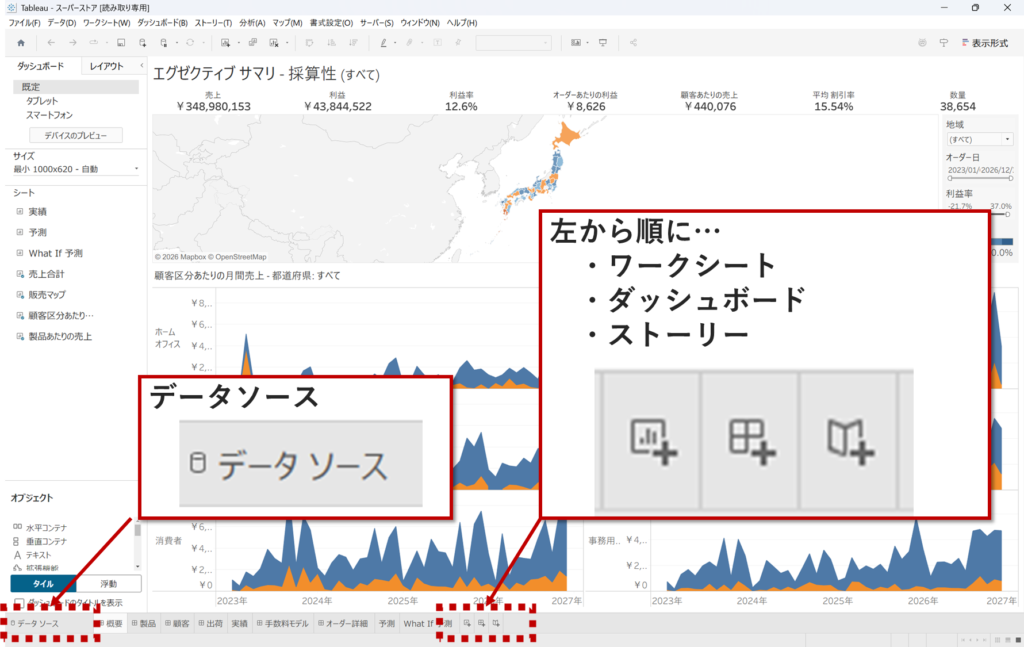
Tableauの画面下部には、Excelのシートのような「タブ」が表示されます。
このタブは大きく4種類に分かれます。
- データソース
元データの読み込みや接続設定を行うタブです。画面上のデータソースタブで接続を確認します。一つのワークブックで複数のデータソースを使うこともあります。データの中身を確認したり、接続先を変更する場合に使用します。 - ワークシート
データをもとにグラフや表を作成するための作業スペースです。
1つのワークシートにつき、1つの表現(グラフ・表など)を作成します。
複数のグラフを作る場合は、その分ワークシートタブが増えます。 - ダッシュボード
複数のワークシートをまとめて表示する画面です。
1つの画面内に複数のグラフを配置し、全体像を確認できるようにします。
複数のダッシュボードを作る場合は、その分ダッシュボードタブが増えます。 - ストーリー
ダッシュボードを順番に並べたものです。
画面を切り替えながら、分析結果を段階的に説明する用途で使われます。
複数のストーリータブを作ることも可能です。
それぞれの関係は以下のように捉えると分かりやすいです。
– ワークシート:グラフそのもの
– ダッシュボード:1画面にまとめたもの
– ストーリー:複数画面を順番に見せるもの
PowerPointに例えると、
– ワークシート:図やグラフ単体
– ダッシュボード:1枚のスライド
– ストーリー:スライドショー全体
に近いイメージです。
ダッシュボードを眺めてみる
Tableauでは、さまざまな形でデータを表現することができます。
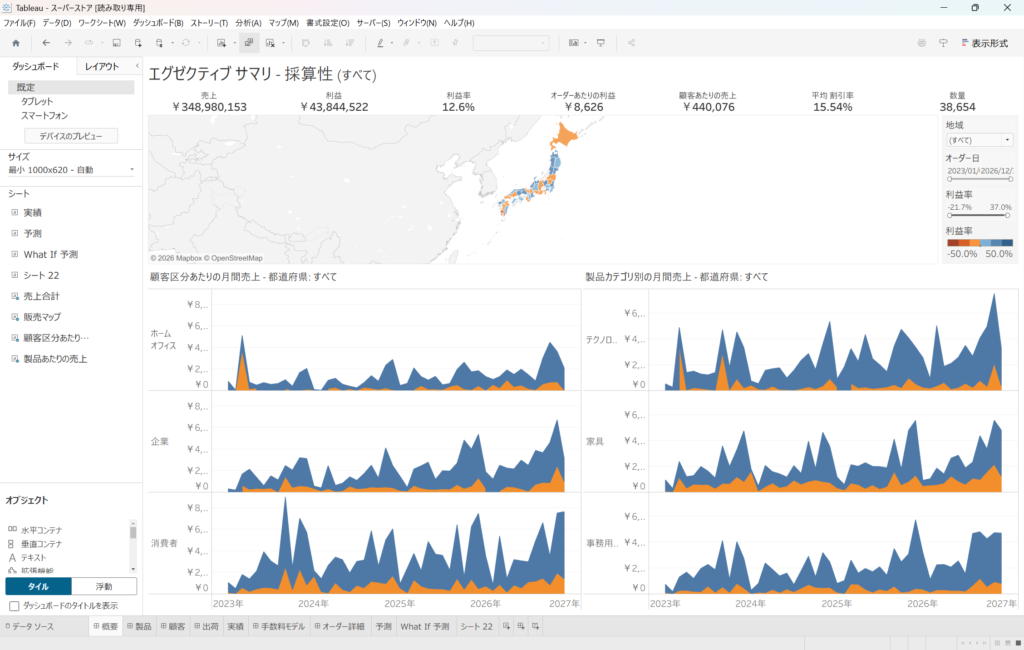
サンプルダッシュボード(スーパーストア)を見ながら、どのような表現があるかを確認します。
例えば、以下のような表示が行われています。
- 指標のサマリ
売上や利益などの主要な指標を、数値として並べて表示します。
ダッシュボードの冒頭に配置されることが多く、全体の状況を把握するために使われます。 - 地図表示
地域ごとのデータを地図上に表示します。
エリア別の違いや分布を直感的に把握することができます。 - グラフ表示
棒グラフや折れ線グラフなどを用いて、データの比較や推移を表現します。
カテゴリごとの違いや、時間による変化を確認する際に使用します。 - フィルター
バーやプルダウン形式で条件を切り替え、表示するデータを絞り込みます。
同じダッシュボード内で、複数の条件を試しながら分析できる点が特徴です。
これらの要素を組み合わせることで、1つの画面の中で複数の視点からデータを確認できるようになります。
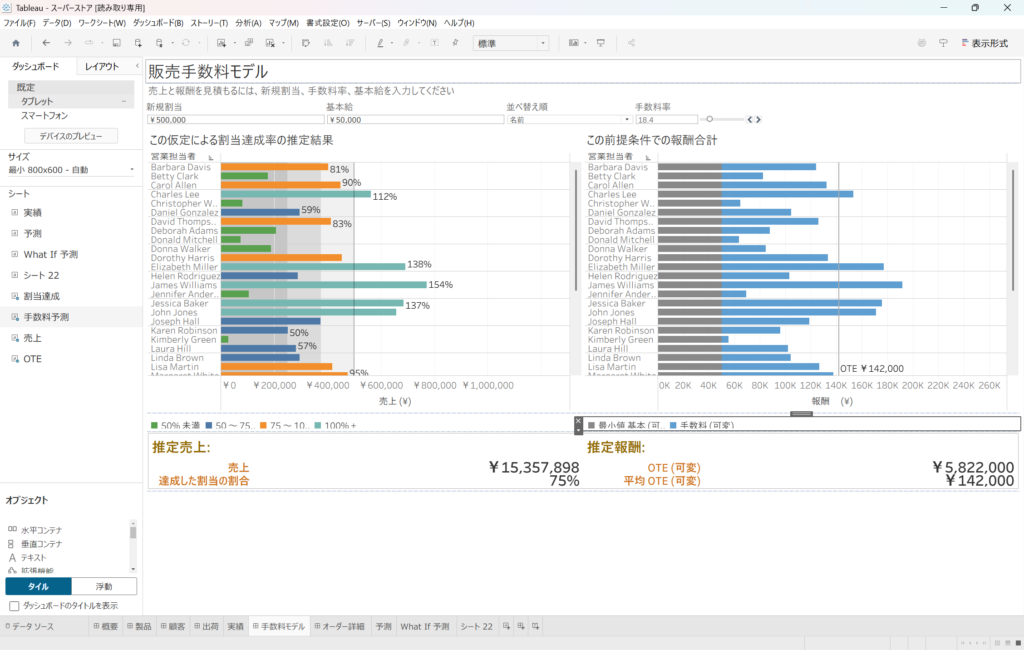
また、ユーザーが入力した値をもとに計算結果や表示内容を変えることもできます。例えば、パラメータを使って条件を切り替えたり、集計方法を変更するといった使い方です。
さらに、過去の実績データをもとにした傾向の把握や、将来の推移を確認する機能も用意されています。売上の推移をもとにした簡易的な予測なども、標準機能で扱うことができます。
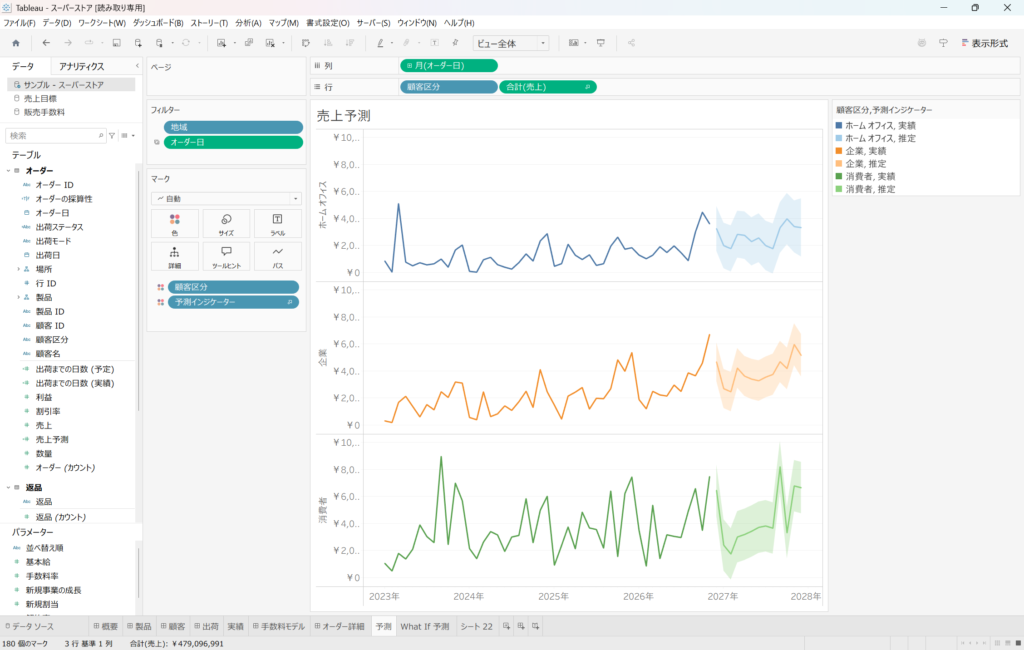
Tableau Publicのご紹介
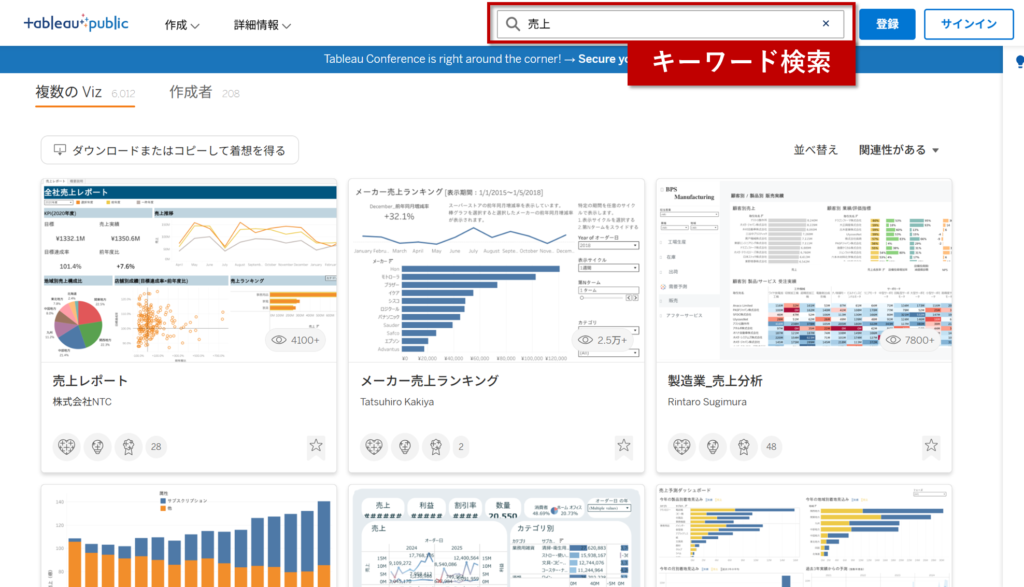
Tableau PublicのWebサイトでは、さまざまな個人や組織が作成したダッシュボードが公開されています。公開されている事例を確認することで、どのような表現が可能か、どのようにデータを見せているかの参考になります。
これから作成したいダッシュボードに近い事例が見つかる場合もあるため、キーワード検索で一度、自身が作りたい・関心のあるテーマに近いダッシュボード確認しておくと分析・可視化イメージが一層沸くかと思います。
まとめ
本記事では、Tableauのインストールから初期画面の確認、サンプルダッシュボードを用いた基本的な見方までを整理しました。
Tableauは、「見て理解する」ことに主眼を置いたツールです。
サンプルワークブックのように、すでに作成されたダッシュボードを確認することで、どのような可視化や分析が可能かのイメージを掴むことができます。
また、ワークシート・ダッシュボード・ストーリーといった構成を理解しておくことで、今後の操作(グラフ作成や画面設計)にもつながります。
まずは今回確認したサンプルダッシュボードを起点に、どのような表現がされているかを一通り見ておくことをお勧めします。そのうえで、次のステップとして実際にワークシート上でグラフを作成し、基本操作に慣れていきます。
次回は、基本的なグラフ作成について、操作画面の確認やディメンションとメジャーといったTableauの基本的な用語などを整理したいと思います。
次へ進む前の確認
サンプルの中で、データソース、ワークシート、ダッシュボードの各画面へ切り替えてみてください。グラフを直接編集できるのはどの画面か、元の列やデータ型を確認できるのはどこかを区別できれば、この演習の到達点です。サンプルが表示されない場合は、利用中のエディションとバージョンを確認し、個人情報を含まない練習用データで進めてください。