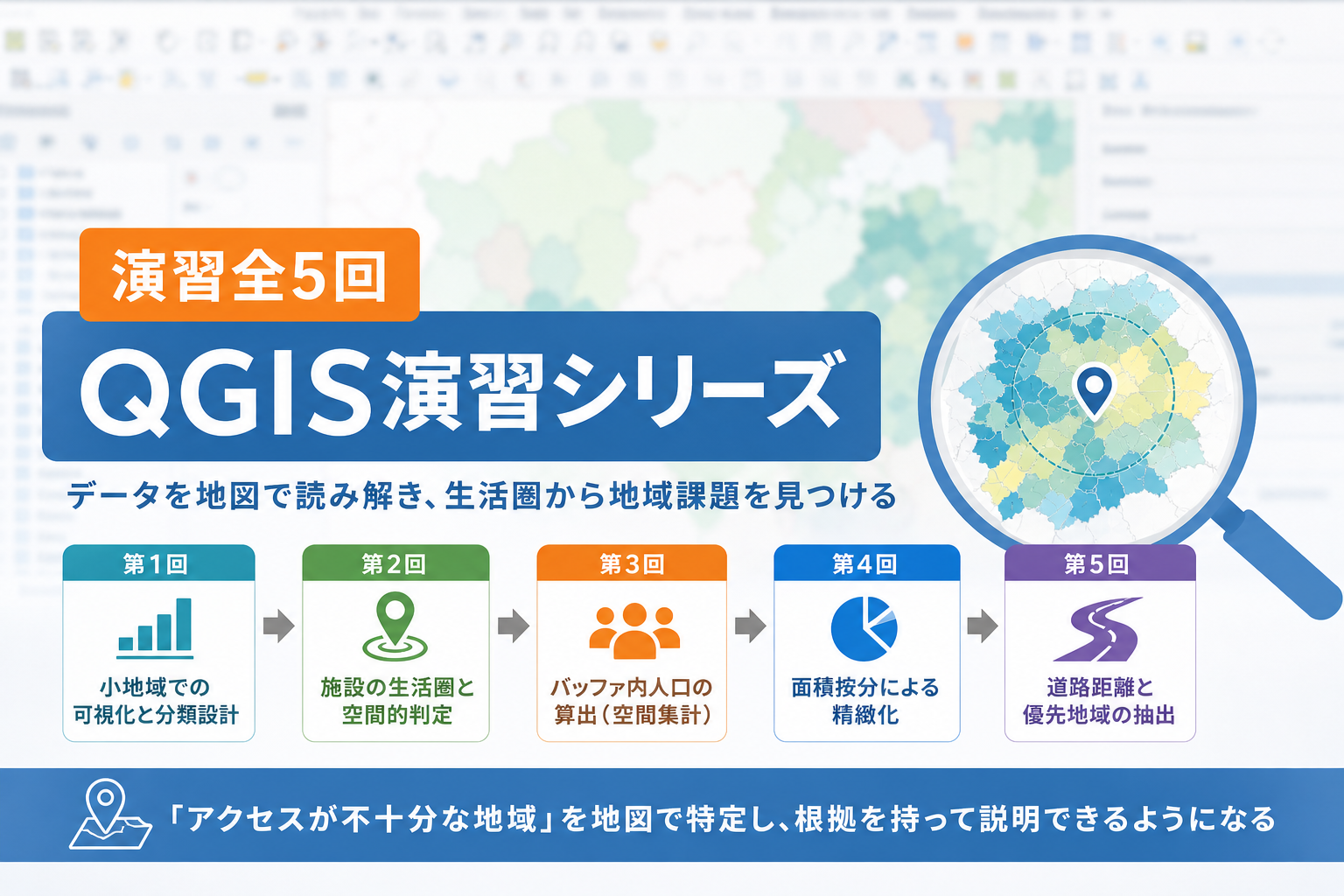
前回の演習(QGIS演習 #01)では、国勢調査2020年の小地域データを使い、人口や高齢化率を可視化しました。前回記事はこちらです。
小地域データは、「○○町○丁目」のような、人間にとって理解しやすい単位でデータが整理されています。
そのため、
- ○○町は人口が多い
- このエリアは高齢化率が高い
- 若年層の多い住宅地が広がっている
といった、“地域単位での把握”には非常に向いています。
一方で、統計的な分析や、より細かな空間分布を見る場合には、「メッシュ統計」のほうが向いているケースもあります。例えば、小地域データには以下のような特徴があります。
- 面積がバラバラ(A町は広く、B町は小さいなど)なので、「人口が多い=密度が高い」とは限らない
- 1つの町丁目の中に住宅地と山地・田畑が混在していた場合、その傾向が読み解けない
たとえば、A町の人口が多く見えても、実はA町が非常に広いだけで、人口密度としてはB町のほうが高い、というケースがあります。
また、「○丁目」という単位の中に、住宅地・公園・工場・山林などが混在している場合、小地域単位では細かな人口分布を把握できません。
その点、メッシュ統計は一定サイズの格子(メッシュ)で全国を分割しているため、
- 面積条件を揃えやすい
- 密度比較がしやすい
- 人口分布の偏りを細かく見やすい
という特徴があります。
今回は、e-Statのメッシュ統計をQGISへ取り込み、人口分布をより細かく可視化してみます。
なお、e-Statメッシュデータの取り込みには、以前紹介した以下の記事の方法を利用します。
1.メッシュ統計データをダウンロード
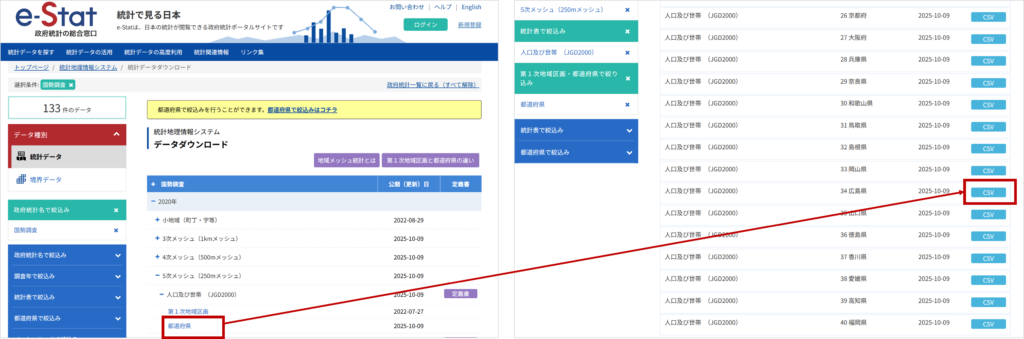
まずはe-Statからメッシュ統計データをダウンロードします。
ダウンロードページは下記です。
メッシュサイズは3次メッシュ、4次メッシュ、5次メッシュ、6次メッシュと4種類がありますが、今回使用する「e-Statメッシュ一括インポート」プラグインは、3~5次メッシュに対応しています。
今回は対応している中で最も細かい「5次メッシュ」を利用します。5次メッシュは約250m四方となっており、市街地の人口分布を見るにはかなり細かく分析できます。
2. プラグインによる取り込み
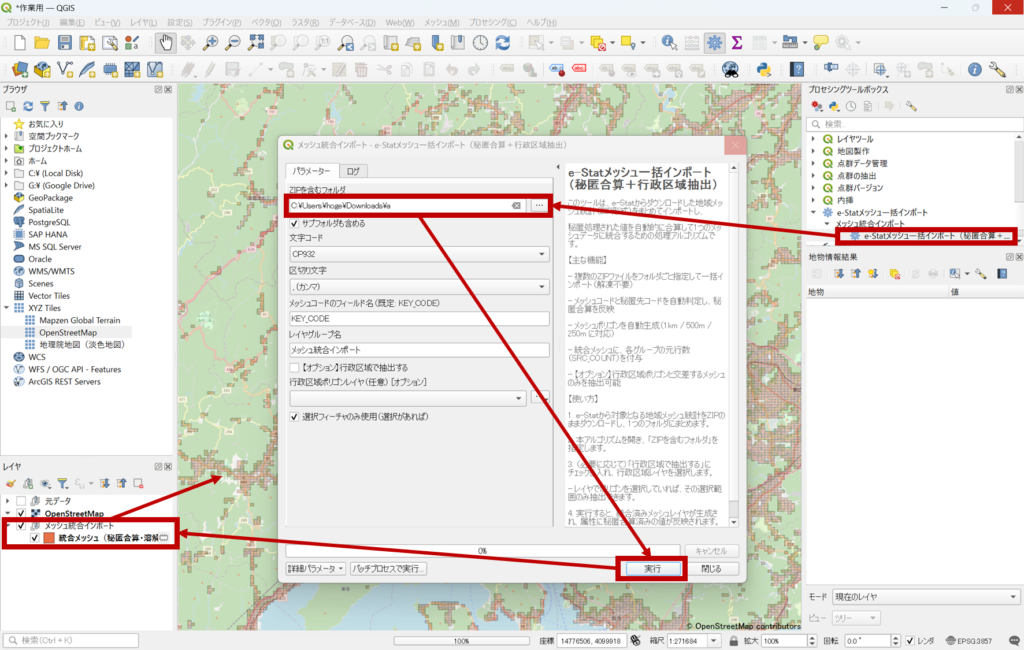
ダウンロードしたデータを、QGISへ取り込みます。今回は「e-Statメッシュ一括インポート」プラグインを利用します。プラグインのインストール方法などはこちらの記事をご覧ください。
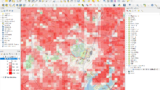
プラグインを起動し、先ほどダウンロードしたZIPファイルを指定すると、自動でメッシュポリゴンが生成されます。取り込みが完了すると、地図上に格子状のメッシュが表示されます。
人口データを持っているメッシュのみが表示されるため、市街地と山地の違いもかなり分かりやすくなります。
3.色分けして人口分布を可視化
次に、人口データを色分けして可視化します。
レイヤを右クリックし、「プロパティ」→「シンボロジ」を開きます。レイヤのレンダリング方法の詳細は下記記事も参考にしてみてください。
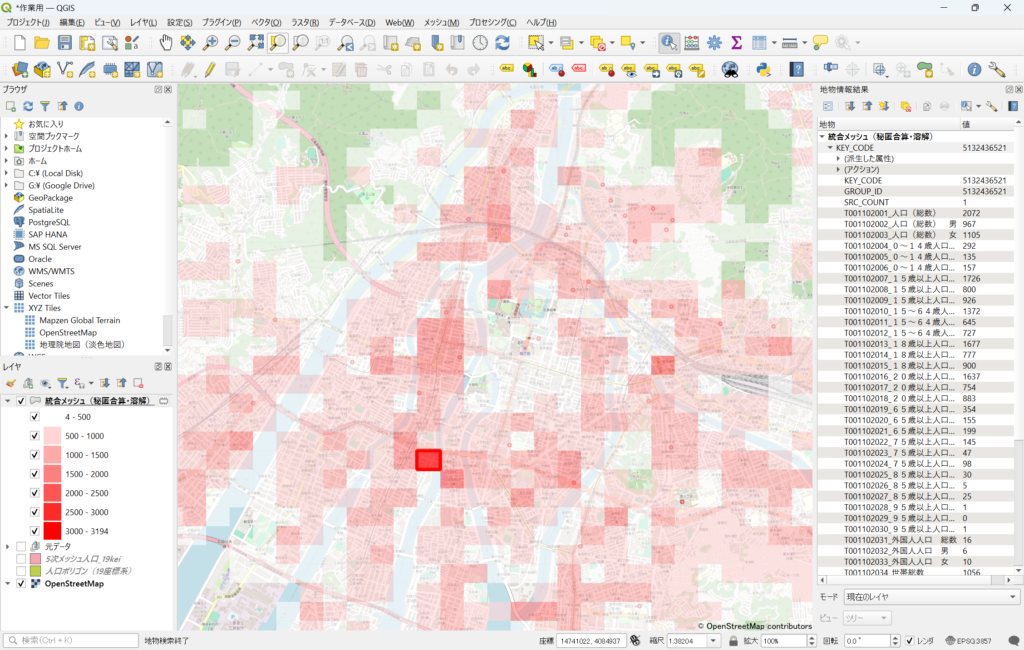
レンダリング方法を「段階」に変更し、人口フィールドを指定します。分類方法は、まずは「等間隔」で問題ありません。分類数は5〜7程度にすると見やすいです。すると、人口が多いエリアほど濃い色で表示され、都市部への人口集中や、住宅地の偏りが見えてきます。
小地域データでは分かりづらかった、
- 幹線道路沿いの居住集中
- 団地単位の人口偏在
- 山地と住宅地の境界
なども、メッシュ統計ではかなり細かく確認できます。
特に地方都市では、「同じ町丁目でも実際に人が住んでいる場所は一部だけ」というケースも多く、メッシュ統計を使うことで実態に近い人口分布を把握しやすくなります。
まとめ
今回は、e-Statのメッシュ統計をQGISへ取り込み、人口分布を可視化しました。
小地域データは「○○町○丁目」のように人間には理解しやすい一方、面積の違いや、住宅地・山地の混在などから、細かな人口分布までは読み解きにくい場合があります。
その点、メッシュ統計は一定サイズで区切られているため、
人口密度の比較
空間的な偏りの把握
細かな人口分布の分析
に向いています。
メッシュ統計は、公共交通、防災、商圏分析、都市計画など、さまざまな都市分析でも利用されています。
本講座の第3回以降では、このメッシュデータを使って、施設周辺人口や徒歩圏分析など、より実践的な分析を行っていきます。