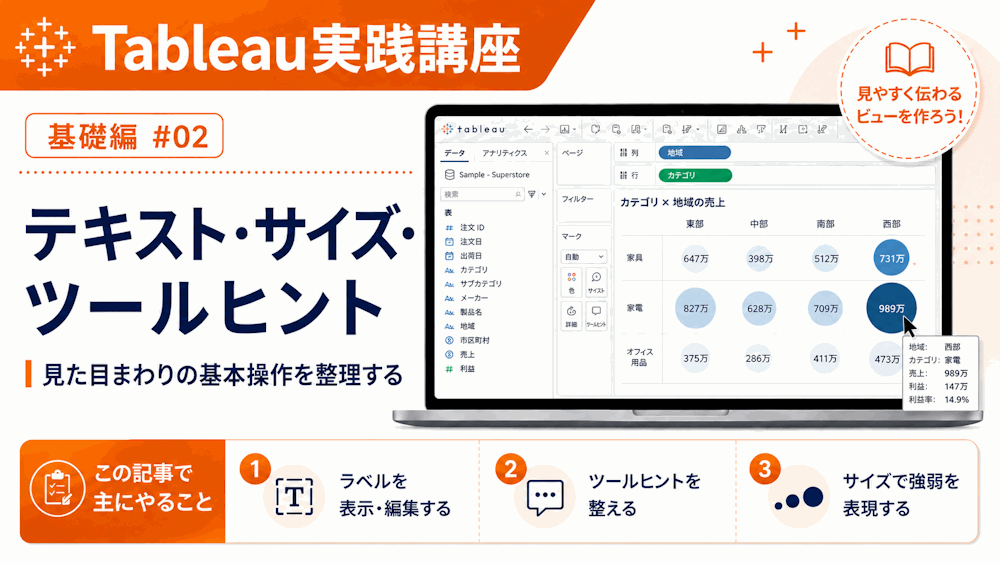
前回は色(連続・不連続)について触れました。
今回はその続きで、見た目まわりの基本操作を整理します。
- テキスト(ラベル)
- ツールヒント
- サイズ
このあたりはよく触るので、一通り押さえておくと便利なので今回トライしてみましょう!
ラベル
まずはラベル機能を使ってみましょう。グラフや表の中に文字を表示するための機能です。
前回の最後では、列に「カテゴリ」、行に「地域」、色に「売上」を設定していました。
これによりカテゴリ×地域別のスーパーの売上額の多寡が視覚的にわかるようになりました。
色が濃いところは売上が大きく、薄いところは小さい、という状態です。
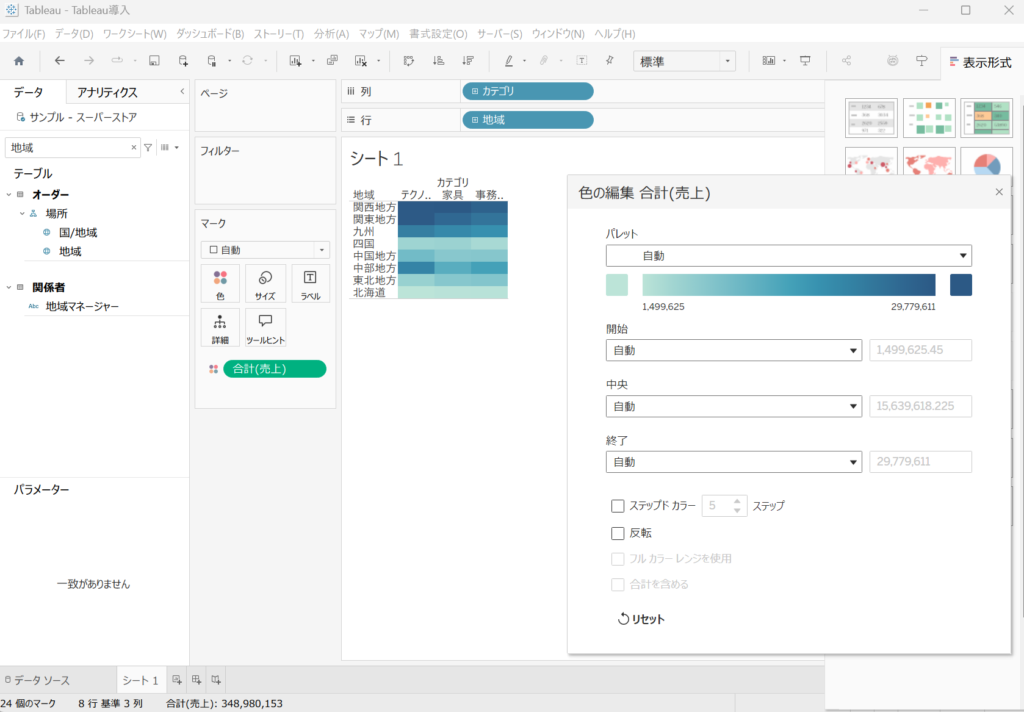
ただ、売上の多寡を知りたいとき、相対的な違いだけでなく「実際の金額」も知りたい場面が多いかと思います。そこで使えるのが「ラベル」機能です。
現在「色」に設定している「売上」データを、「ラベル」にドラッグ&ドロップしてみてください。すると、これまで色で表現していた売上の情報が、「ラベル=テキスト」として表示されるようになります。
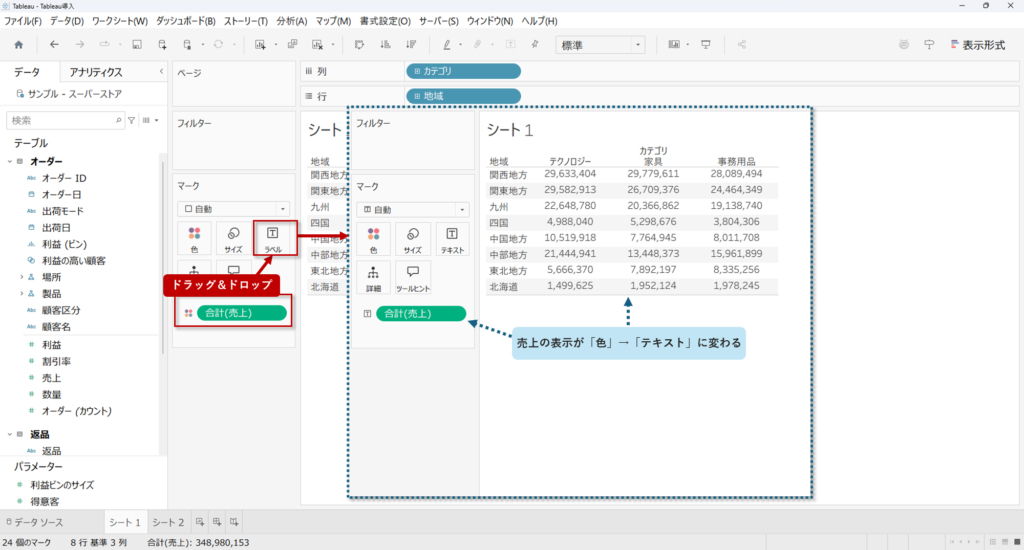
た、文字の表現(色・サイズ・太さ・フォント・右寄せ/上寄せなどの配置)は、「マーク>テキスト」から「テキスト」をダブルクリックすることで設定画面を開くことができます。
ここで、
- フォントサイズを変える
- 太字にする
- 色を変える
- 配置(中央・右寄せなど)を調整する
といった細かい見た目の調整が可能です。
見た目を少し整えるだけでも、グラフの読みやすさはかなり変わります。
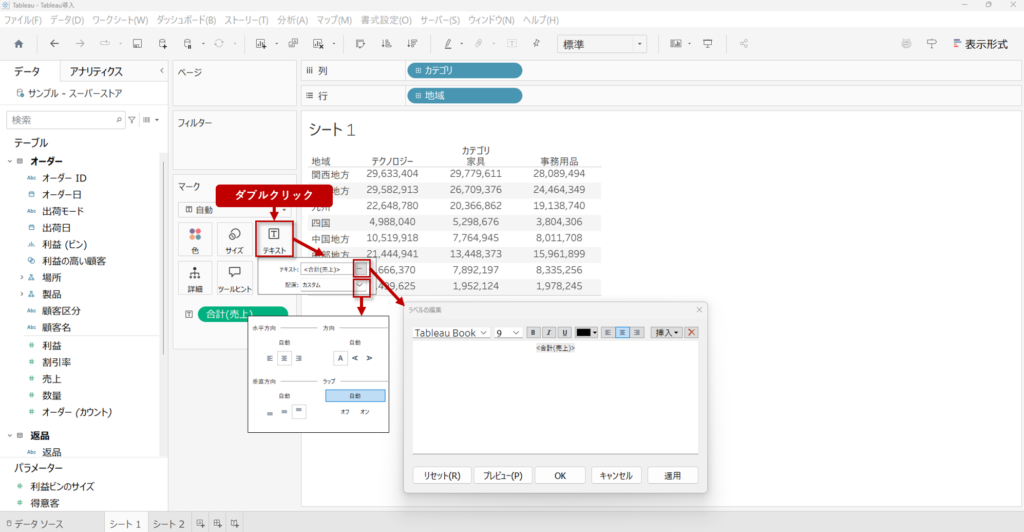
ラベルの編集
例えば「ラベルの編集」の中では、ラベルの表示内容を自由に変更できます。
上の図で表示されている「<合計(売上)>」は売上の値を指しているので、
これに文字を追加することも可能です。
例えば、
<合計(売上)>円
と記載すると、金額の末尾に「円」を付けて表示することができます。
※グラフや表の中に単位を入れることはあまり一般的ではないため、あくまで一例ですが、テキストの表現を工夫する必要がある場合には活用できる機能です。
配置
ラベル(テキスト)の表示位置も変更できます。
棒グラフの上にラベルを表示する場合は「水平方向=中央」にすることが多いです。また、表の中に数値を表示する場合は「水平方向=中央」または「右寄せ」にすることが多いです。
ただし、このあたりは目的や見せ方による部分が大きいので、デフォルトの状態から少し触ってみて、しっくりくる配置を選べば問題ありません。
ツールヒント
最後に紹介するのはツールヒントです。
ツールヒントとは、各要素の上にカーソルを合わせたとき(または選択したとき)に表示されるポップアップです。
デフォルトでも、読み込んだデータの項目がそのまま表示されるようになっていますが、「もう少し整理したい」「必要な情報だけ出したい」といった場合に調整するのがこの機能です。
例えば、
- 地域に紐づくエリアマネージャーを表示したい
- カテゴリは不要なので消したい
- 売上だけ強調したい
といったときに使います。
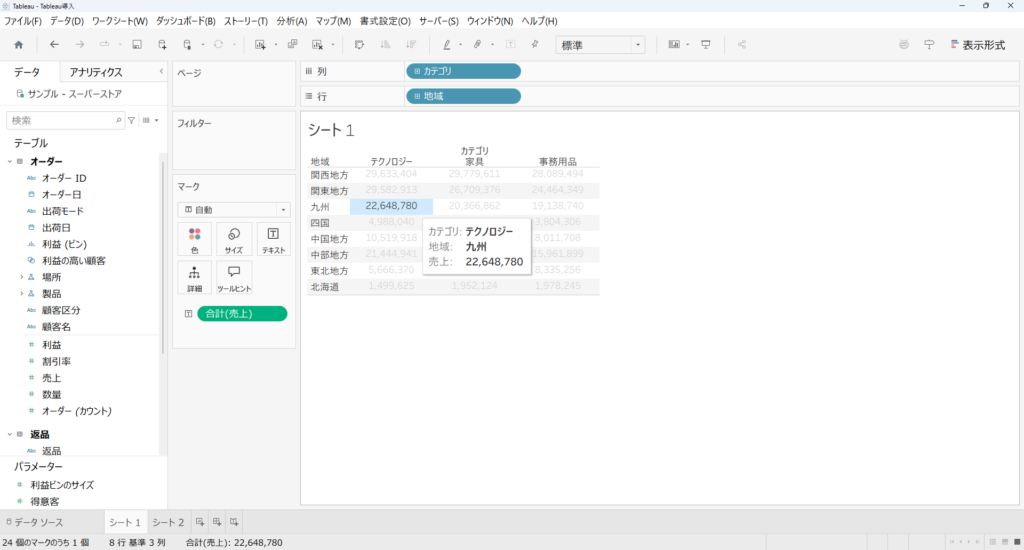
ツールヒントに項目を追加
まずは「地域マネージャー」を追加してみます。
フィールド(地域マネージャー)を、マークカードの「ツールヒント」にドラッグ&ドロップしてください。これでツールヒントにマネージャーの情報が追加されます。
ただ、このままだと
- 不要な項目がそのまま残っている
- 表示の順番や強調がバラバラ
といった状態です。
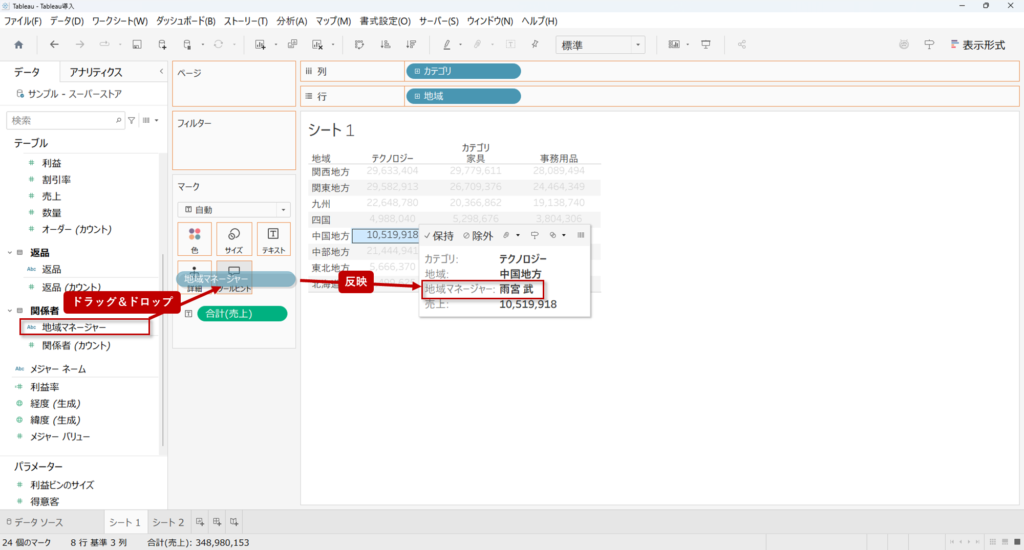
ツールヒントを編集
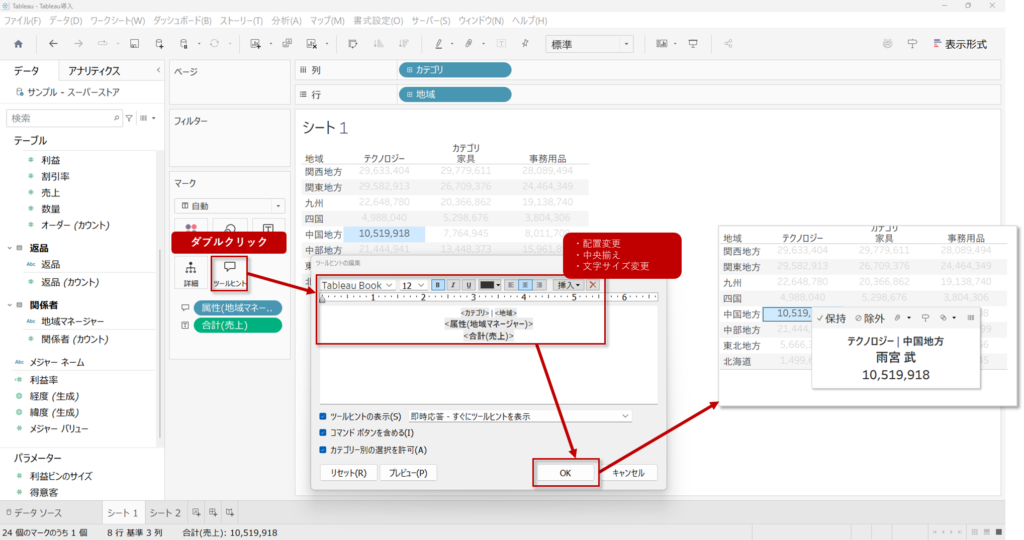
ここで「ツールヒント」をダブルクリックしてみてください。
テキストのときと同じような編集画面が開きます。
ここで、
- 不要な項目を削除する
- 表示順を並び替える
- テキストを追加する
といった調整ができます。
例えば、下図のようにツールヒントの中の文字の並び方や配置、文字サイズなどを変更することで、ツールヒントの見え方を調整することができます。
細かい部分ではありますが、このあたりを整えるだけで、ダッシュボードとして必要十分な情報が見られるかどうかが変わり、読み手によっては「分かっているな」「痒いところにも手が届くダッシュボードだな」と感じてもらえるようになります。
サイズ
最後にご紹介するのは、サイズの機能です。
サイズでは、グラフや表の中のマークに対して、データに応じた大小関係を持たせることができます。
例えば、これまでラベルやツールヒントに入れてきた「売上」をサイズにドラッグしてみてください。すると、売上が大きいところほど四角が大きく、小さいところほど小さく表示されるようになります。
色と同じく、大小関係を視覚的に表現するための方法です。
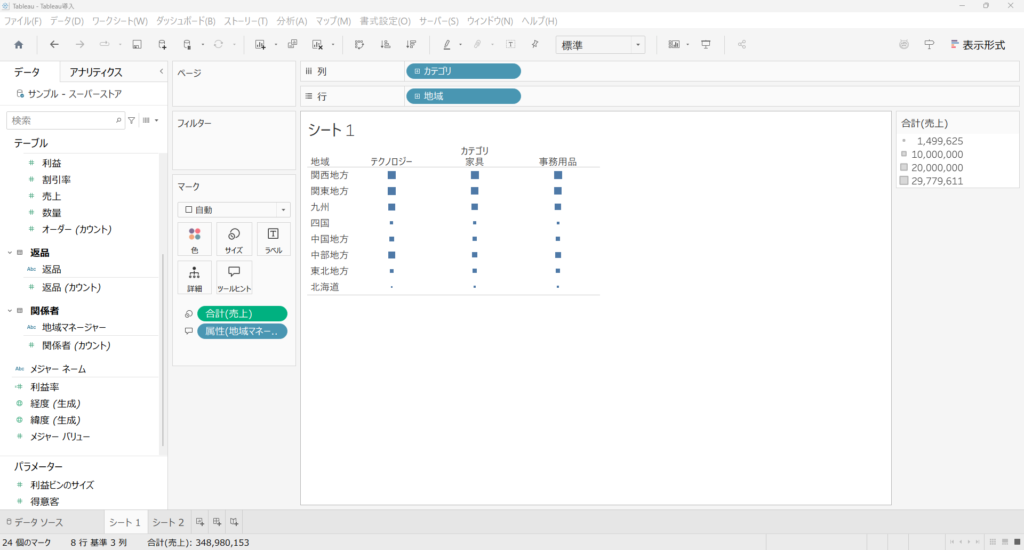
ただ、今回扱った「売上」の場合、色やサイズで表現するよりも、数値そのものを確認したいシーンのほうが多いかと思います。
そのため実務的には、
– 売上 → テキスト(ラベル)
– 別の指標(利益や数量など) → 色やサイズ
といった形で、冗長にならないように使い分けることが多いです。
このグラフでいうと、カテゴリ(列=横軸)、地域(行=縦軸)、売上(ラベル)に加えて、さらにもう1つ要素を持たせたい場合に、サイズや色で表現するイメージです。
サイズは使いどころを選ぶ機能ではありますが、「大きさでも表現できる」というのは一つの引き出しとして持っておくと便利です。今後使う場面も出てくるので、そのときに思い出しながら触ってみましょう。
まとめ
今回は見た目まわりの基本操作として、
- ラベル(テキスト)
- ツールヒント
- サイズ
を触ってみました。
どれも操作自体はシンプルですが、少し調整するだけでグラフの見やすさや伝わり方は大きく変わります。特にツールヒントは、「必要なときに必要な情報だけ出す」ための場所として使えるので、ダッシュボード全体の完成度にも影響してきます。
まずは一度触ってみて、デフォルトから少しだけ整える、というところから試してみてください。