前回までの講座では、「カテゴリ」と「地域」という2つの要素に対して「売上」という数値情報を加えることで、グラフや表を作成し、列と行の使い方やマーク(色・サイズ・ラベル・ツールヒント)の使い方を確認してきました。
今回はここから一歩進んで「さらに切り口を増やしたときに、表現がどのように変わるのか」を見ていきます。なお今回は変化を分かりやすくするために、表現技法を棒グラフに固定したうえで確認を進めます。
ディメンションとメジャー
ここで一度、Tableauの中でよく使われる用語を簡単に整理しておきます。
これまでの講座ではあまり明示的に触れていませんでしたが、Tableauでは「カテゴリ」「地域」「売上」といった個々のデータを扱う際、その役割によって大きく2つに分けて考えます。
ディメンション(Dimension)
ディメンションとは、データを分類するための切り口(軸)となる項目のことを指すTableau内の用語です(質的データのことです)
これまでの講座で扱った「カテゴリ」「地域」はディメンションに該当します。これらを列や行に配置することで「どの地域の、どのカテゴリか」といった形で、データをグループ分けしながら見ることができます。
つまり、ディメンションに何を指定するかで、データをどう分けてみるかが変わる形となります。
メジャー(Measure)
一方でメジャーは、数値として集計される項目のことを指すTableau内の用語です(量的データのことです)。例えば「売上」「利益」「数量」などが該当します。
メジャーはディメンションで分けられたグループごとに、合計(SUM)や平均(AVG)などの形で集計され、グラフ等に表現されます。
ディメンションとメジャーは切り替え可能
Tableauでは、同じデータでもディメンションとメジャーを切り替えることができます。
例えばアンケートデータに10代、20代…と年代を指す項目があったとします。単位が抜けていて「10」「20」といった数値で入っていた場合、Tableauは自動的にメジャー(数値)として扱うことがあります。しかし実際には年代は数値として計算(合計・平均など)したい訳ではなく、年代を分類するための項目です。
この場合、メジャー→ディメンションに切り替えることで、正しく分類軸として扱えるようになります。切り替え方法は、またどこか別の講座でご紹介できればと思います。
なおディメンション→メジャーへの変更も、数値的な並び替えができるデータに限り可能です
属性(ATTR/Attribute)
Tableauを使っていると、「ディメンション」「メジャー」に加えて「属性(Attribute)」という言葉が出てきます。
「属性」は、ディメンションやメジャーとは異なり「関数」で、行や列、マークなどに入れると以下の振る舞いをします。
– そのグループ内で値が1つに定まる場合はその値を返す
– 複数ある場合は「*」を返す
グラフを作る中では、例えばラベルに項目を表示したいときなどに使われることが多く、見た目としてはディメンションに近い使い方をする場面もあります。
– ディメンション=分類するもの
– メジャー=集計するもの
– ATTR=値が一意かどうかを確認する関数
最初は深く理解しようとせず、使っていく中で「*」が出たら、そのグループ内に複数の値があると気づければ十分かと思います。
複数ディメンションを組み合わせて扱う
では前置きはこの程度にして、複数のディメンションを組合わせて扱ってみましょう。まずは前回までの復讐として、以下のグラフを作ってみましょう。
- 列:カテゴリ
- 行:売上
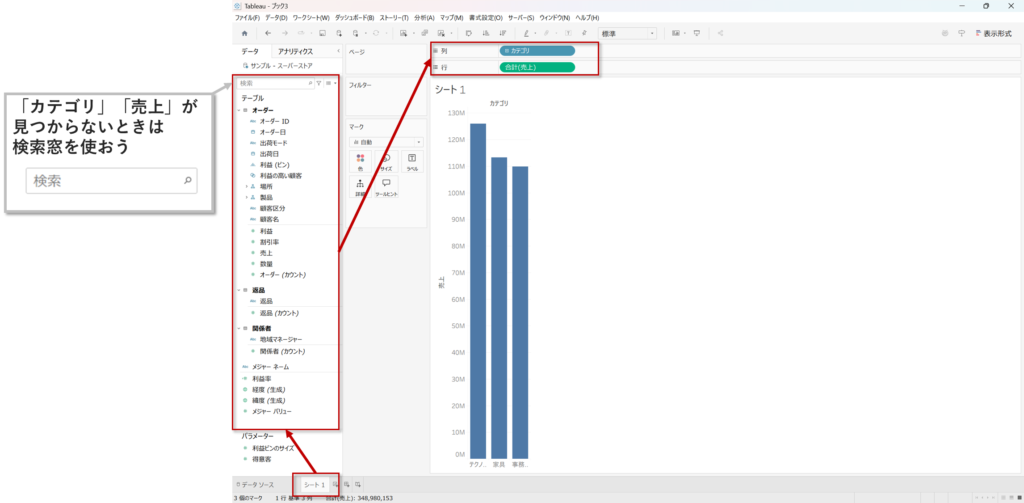
これでカテゴリごとの売上棒グラフが作成されます。ここまでは前回までに扱った内容です。
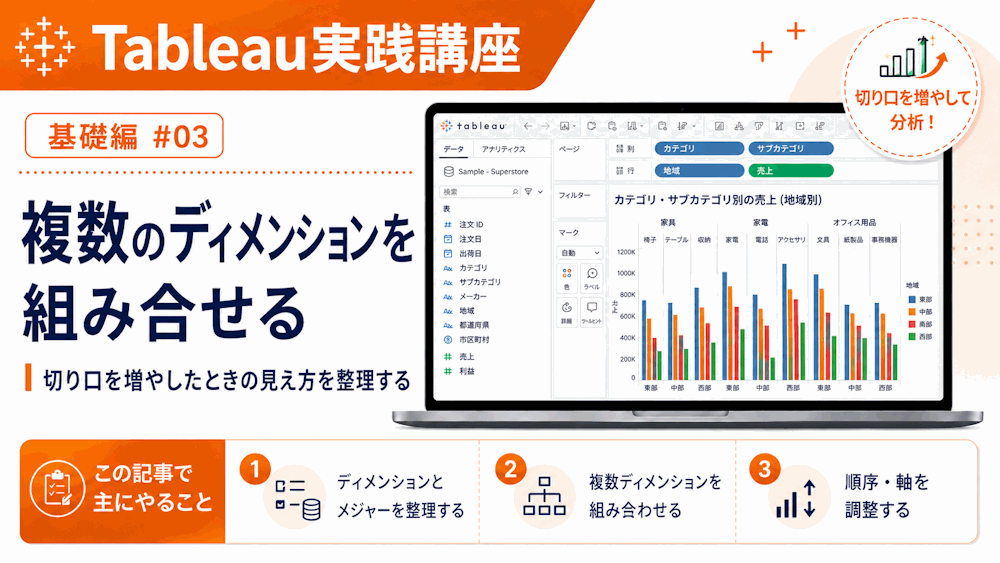
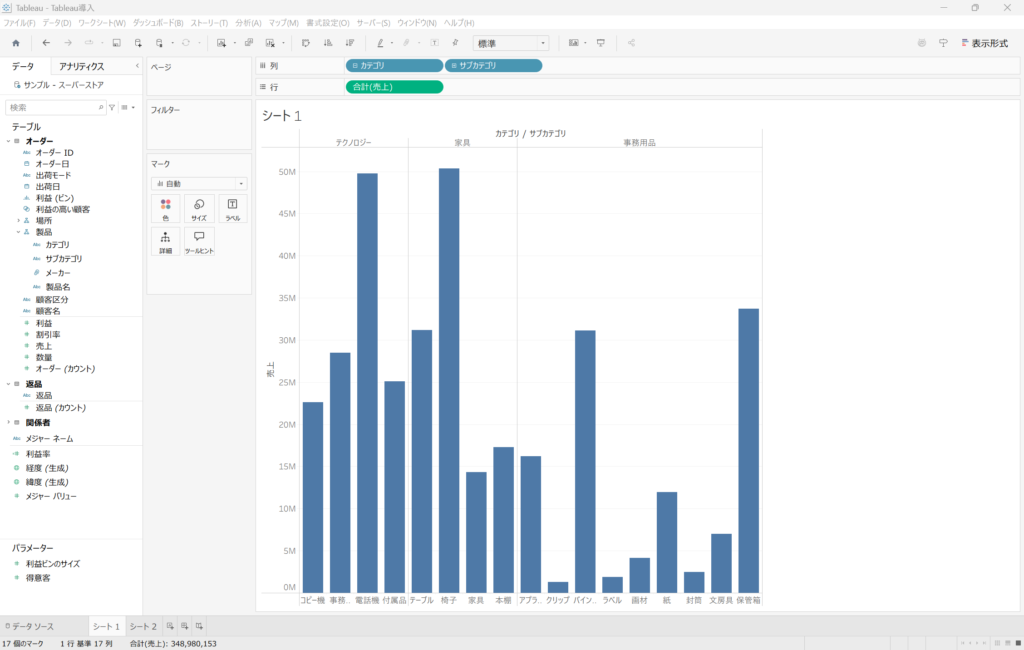
今回は、列にサブカテゴリを追加し、カテゴリの中でさらにサブカテゴリを分けて、棒グラフを表示してみましょう。すると、カテゴリ(テクノロジー・家具・事務用品)のグループは表示され続けたうえで、グループの中にサブカテゴリをもとに棒グラフが表示されました。ディメンションを横方向に追加すると、このようにグループの粒度が細かくなります。
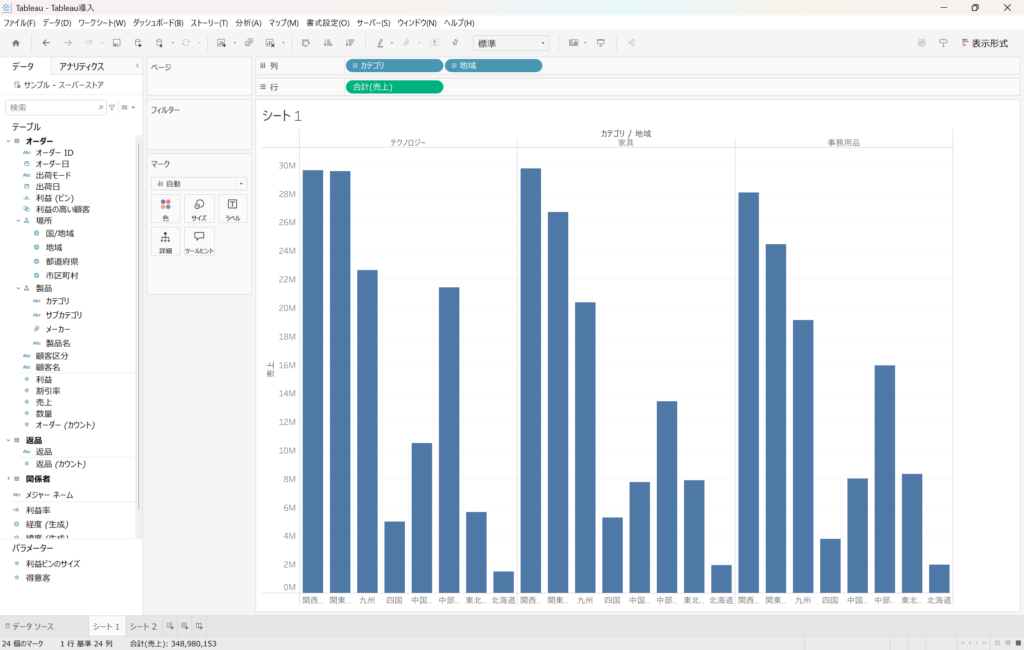
今度は列に「カテゴリ」「地域」を入れてみてください。先ほど同様に「テクノロジーかつ関西地方の売上」など、列に入れた複数ディメンションに一致する売上が出てきました。
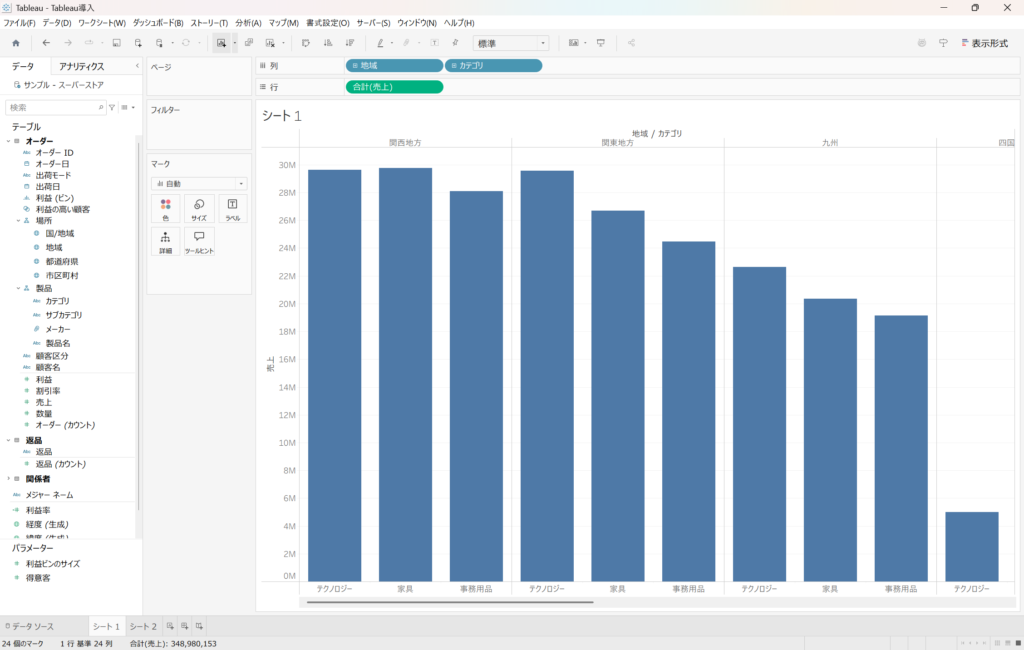
今度は列に入れているディメンションの順番を入れて変えてみましょう。現在カテゴリ→地域と並んでいるディメンションを地域→カテゴリに入れ替えてみましょう。すると関西地方で大グループを作ったうえで、その中でカテゴリ別のグラフが表示されるようになったかと思います。列(または行)に入れる順番で左から順に大項目として扱われるのがTableauの特徴です。
順序を入れ替える
さて、グラフを一度「列:カテゴリ→地域」の順に戻してください。
現在は特に順序を指定していないため、グラフは出典データでの出現順で並んでいます。ここで、例えば「売上が大きい順」に並べ替えてみます。その場合、ソート機能を使用します。売上が大きい地域について「テクノロジーの中で売上が大きい地域を一番左に、売上が2番目に大きいカテゴリをその隣に…」と並べ替えたいと思います。
列内の「地域」の右側にある▼をクリック、または「地域」の上で右クリックをしてくださいを。すると「並べ替え」の選択肢が出てきます。
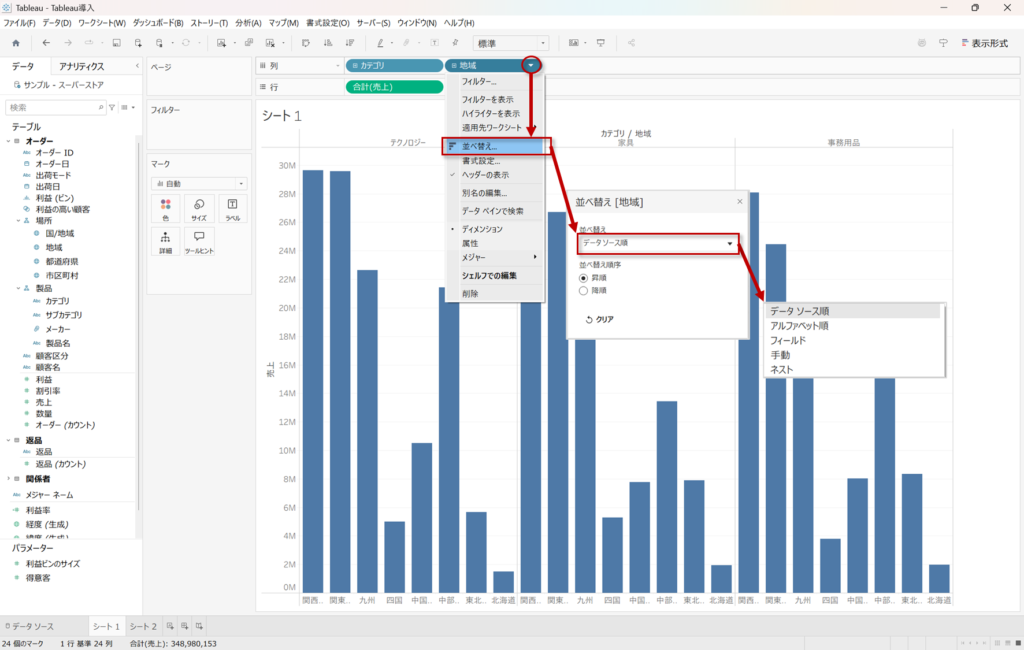
並べ替えにはいくつかの方法があります。
- データソース
元データの並び順をそのまま使用します。例えば元のExcelシートの2行目に関西が、3行目に関東が出てくれば、その順番の通りに並べます。 - アルファベット順
文字の順序で並べます。アルファベット順となっていますが、日本語の場合はあいうえお順ですね。 - フィールド
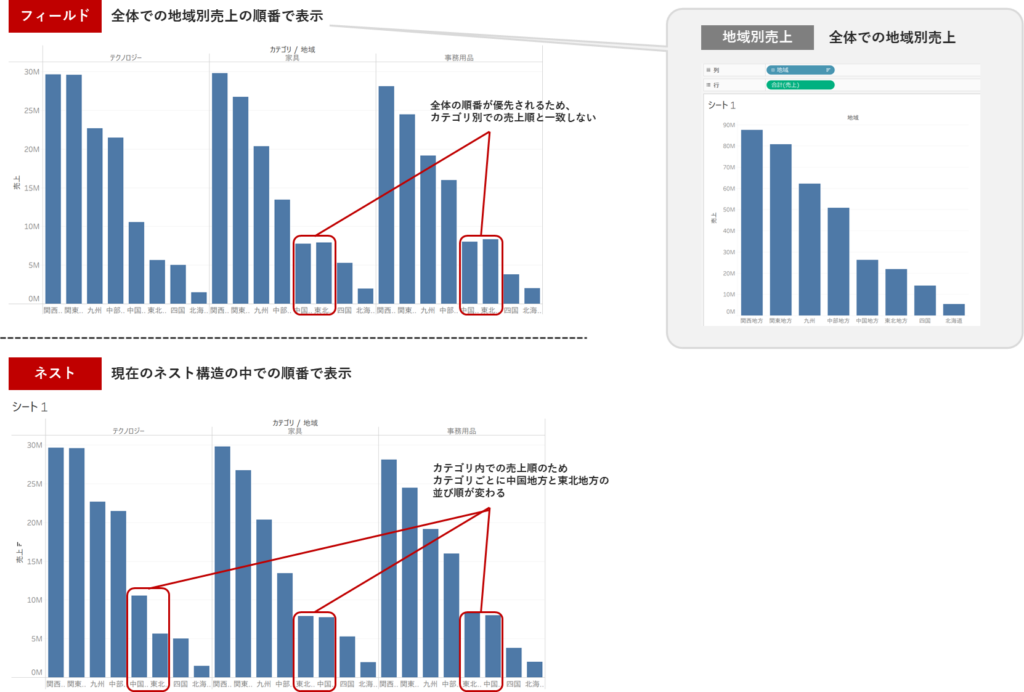
指定した指標(今回であれば売上)をもとに並べ替えます。この場合、表示されているデータ全体をまとめて並び替えるため、ディメンションのグループ構造は考慮されません。
例えば、全体で見ると「A地域 → B地域 → C地域」の順で売上が高く、テクノロジーだけで見ると「A → C → B」の順だった場合でも、全体の売上順(A → B → C)が優先されます。 - 手動
ドラッグ操作で順番を自由に並べ替えます。 - ネスト
指定した指標(今回であれば売上)をもとに並べ替えます。フィールドと同様に数値を基準に並び替えを行いますが、ディメンションの構造を維持したまま、その中で並び替えが行われる点が異なります。
例えば同じ条件であれば、テクノロジーの中では「A → C → B」、家具の中では「B → A → C」といったように、カテゴリごとに並び順が変わります。そのため、カテゴリ(テクノロジー・家具・事務用品)ごとに並びが異なる結果になります。
そのため、先ほど記載した「テクノロジーの中で売上が大きい地域を一番左に、売上が2番目に大きいカテゴリをその隣に…」の並べ方をしたい場合は「ネスト – 降順 – 売上 – 合計」を選択する形となります。
軸の編集
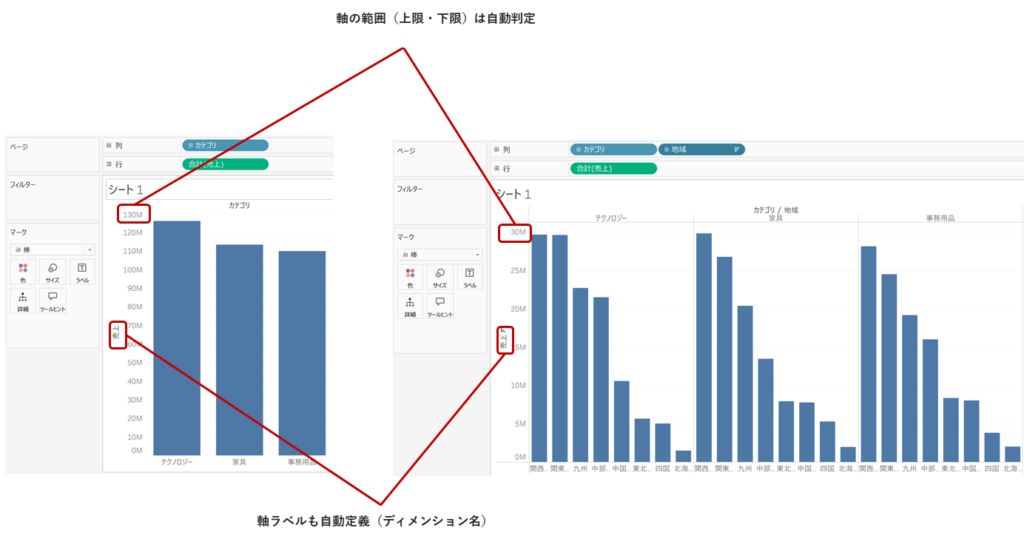
最後に、グラフの見え方に関わるポイントとして「軸の設定」も軽く触れたいと思います。Tableauではデフォルトで、データに応じて軸の範囲が自動で調整されます。そのため、グラフごとにスケールが変わることがあります。
例えば、同じスーパーストアの売上集計であっても、あるグラフは軸のMaxが130M(=1.3億円)、別のグラフでは30M(=3,000万円)となっています。例えばこの2つのグラフを横並びにして比較したい場合、軸が一致していないと不便かと思います。
また、軸の名称は与えたディメンションやメジャーの名称から自動判定されますが、例えば「売上(円)」と単位まで表示したい、などの表現の幅を持たせたい場合があります。
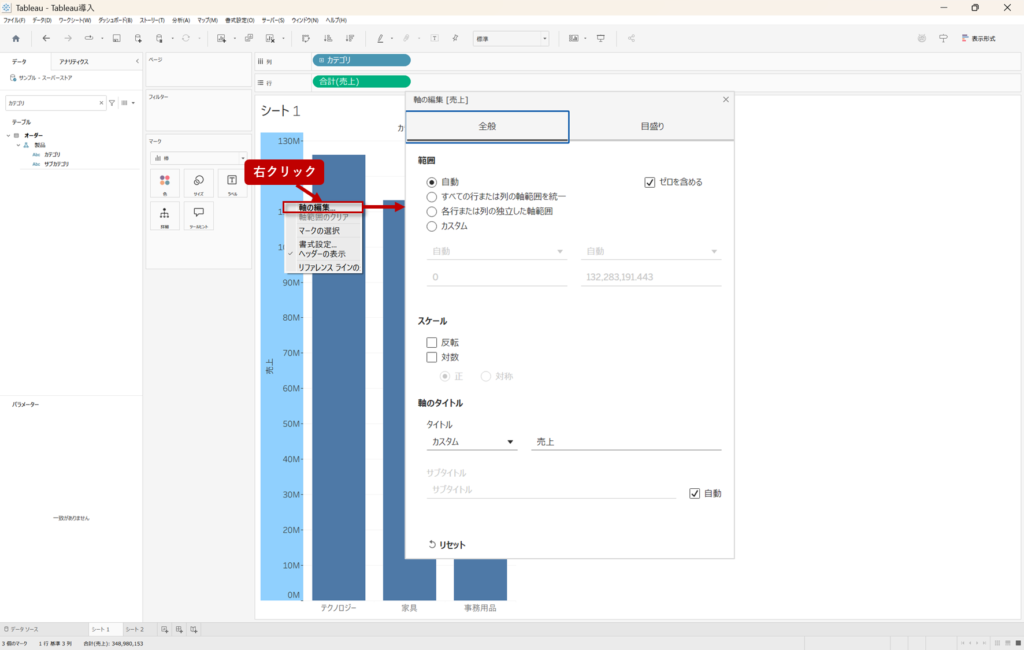
このようなときは、軸を右クリックして「軸の編集」を開きます。
範囲を固定することで、スケールを揃えることができます。特に複数のグラフを並べる場合は、軸を揃えることで比較しやすくなるため、必要に応じて調整してみてください。
また、「軸のタイトル」から軸の名称を変更することもできます。デフォルトで「売上」となっているところを、例えば「売上(円)」と書き換えることで、軸の表示名を変えることができます。
まとめ
今回は、単一ディメンションから一歩進んで、複数ディメンションでの表現(マルチ化)を扱いました。重要なポイントは以下の通りです。
- ディメンションを増やすと粒度が細かくなる
- ディメンションの順序を変えると主軸が変わる
- ソート(フィールド/ネスト)で並び方をコントロールできる
- 軸の設定によって見え方や比較のしやすさが変わる
また補足として、
- メジャーはディメンションごとに集計される
- ATTRは値が一意かどうかを判定する関数
といった基本的な考え方も確認しました。
Tableauは「何をどこに配置するか」で意味や表現が変わるツールです。今回の内容はその基礎となる部分なので、実際に手を動かしながら色々と試してみてください。次回は、今回作成したグラフに加えて折れ線グラフや円グラフなど、さらに表現の幅を広げてみたいと思います。