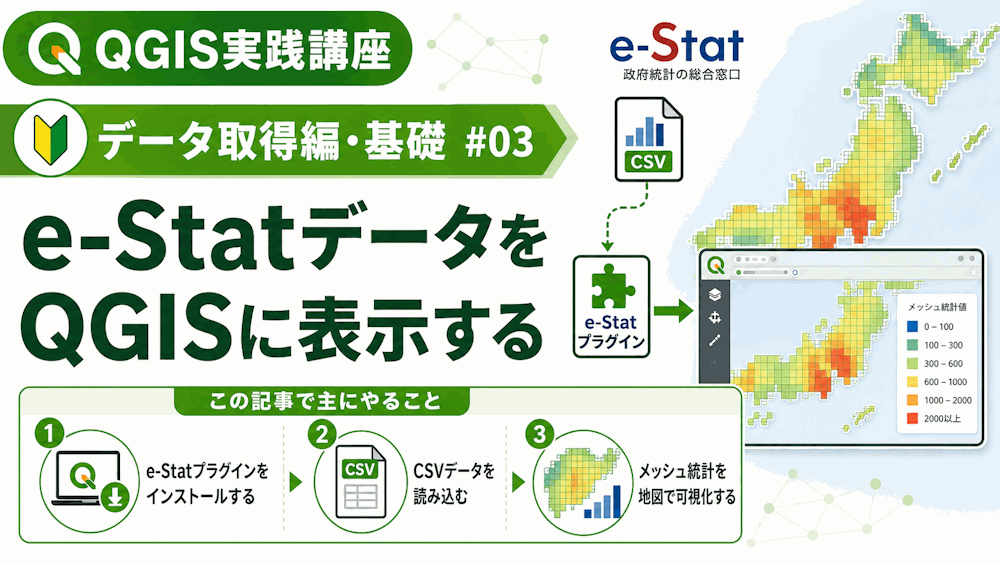
e-Statの統計データは、人口や世帯、産業構造などを把握する際に便利で、地域分析の初期段階ではよく使われます。一方で、QGISで地図として扱う場合、これまでは少し手間のかかる作業が必要でした。
本記事では、従来は時間がかかっていたe-Statデータの可視化について、QGISでより効率的に扱えるツールが登場していますので、その使い方を紹介します。
QGISは有志によって開発されており、プラグインによる機能拡張が進んでいるのが特徴です。
今回紹介する「e-Statメッシュ一括インポート」も、有志の方が開発されたプラグインになります。
本プラグインを開発・公開されているGISPHN様に、この場を借りて感謝申し上げます。
リポジトリはこちらです。
https://github.com/GISPHN/qgis-estat-mesh-import
e-Statデータの構造とこれまでの扱い方
e-Statで公開されているデータは、基本的に以下の2つに分かれています。地図として可視化するためには、この2つを結合する必要があります。
・統計データ(CSVなどのテキストデータ)
・境界データ(シェープファイルなどの地理データ)
一般的な手順としては次の通りです。
・e-Statから統計データ(CSV)をダウンロード
・国土数値情報などから境界データ(Shapefileなど)を取得
・QGISで両方を読み込む
・地域コード(市区町村コードなど)で結合
・スタイル設定を行い地図表示
この中で特に手間になるのが「結合」の部分です。例えば、これまでは以下のようなハードルやつまずきがあり、公開されているデータであっても実際に使うまでに時間がかかる状況でした。
・コードの桁数が合わない(異なるメッシュ単位のデータを取り込んでしまう)
・文字列型と数値型の違いで結合できない
・不要な行やヘッダが混ざっている
・データ量が大きく、準備に時間がかかる
・都道府県別ファイルに対応するメッシュコードが分かりづらい
・都道府県別ファイルに対応するメッシュのメッシュ番号が分からない
プラグインで結合処理を省略できる
こうした作業を簡略化できるのが、「e-Statメッシュ一括インポート」プラグインです。
このプラグインを使うと、CSVデータを指定するだけで、メッシュ単位の地図として表示でき、境界データの取得や、属性テーブルの結合を意識する必要がありません。内部でメッシュコードに基づいた処理が行われているため、ユーザー側では最小限の操作で可視化が可能です。
① プラグインのインストール
まずはQGISにプラグインを追加します。
- QGISを起動
- メニュー「プラグイン」→「プラグインの管理とインストール」を開く
- 検索欄に「e-Stat」と入力
- 対象プラグイン「e-Statメッシュ一括インポート」を選択し「インストール」
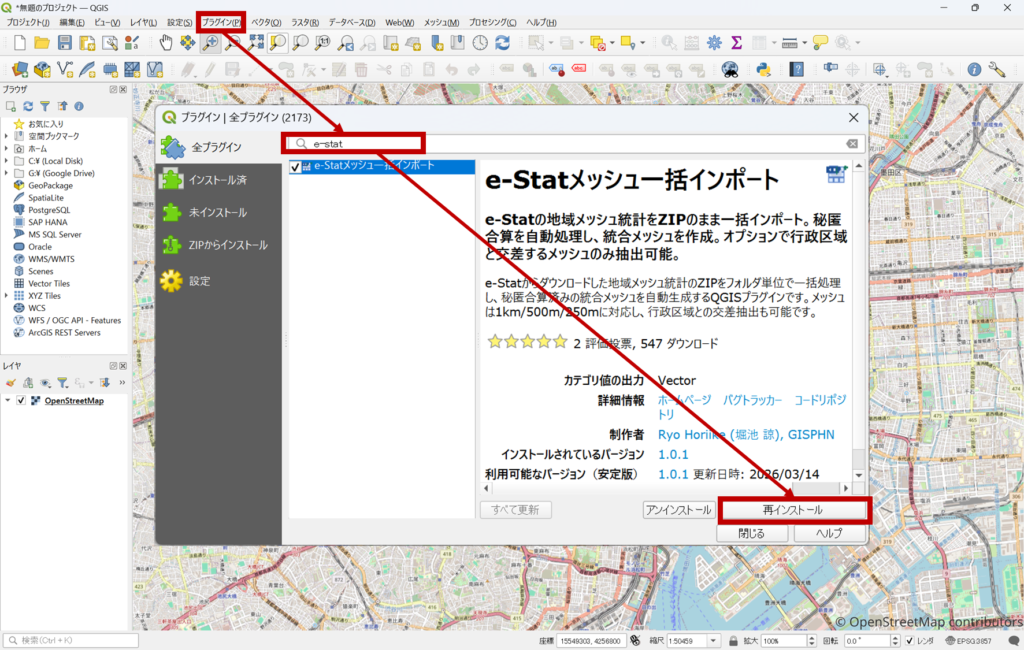
インストールは数十秒で完了します。
環境によっては、インストール後にプラグインが表示されない場合があります。その場合は一度QGISを終了し、再起動します。
② e-Statからデータをダウンロード
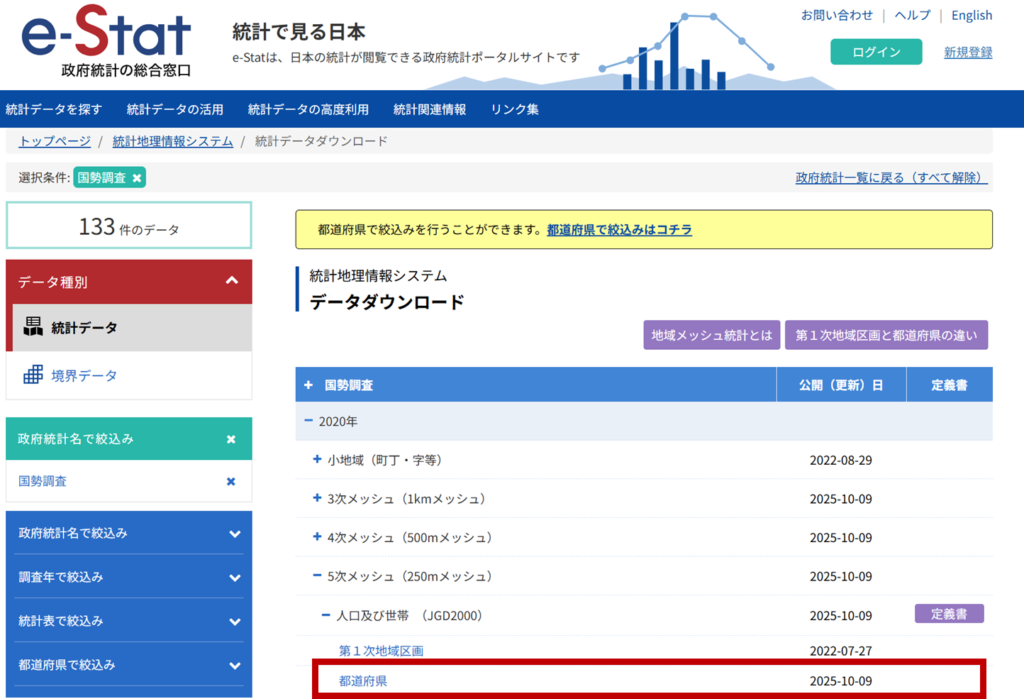
e-Stat統計データダウンロード にアクセスし、対象データを取得します。このプラグインは3次~5次メッシュデータを前提としているため、メッシュデータを選択します。
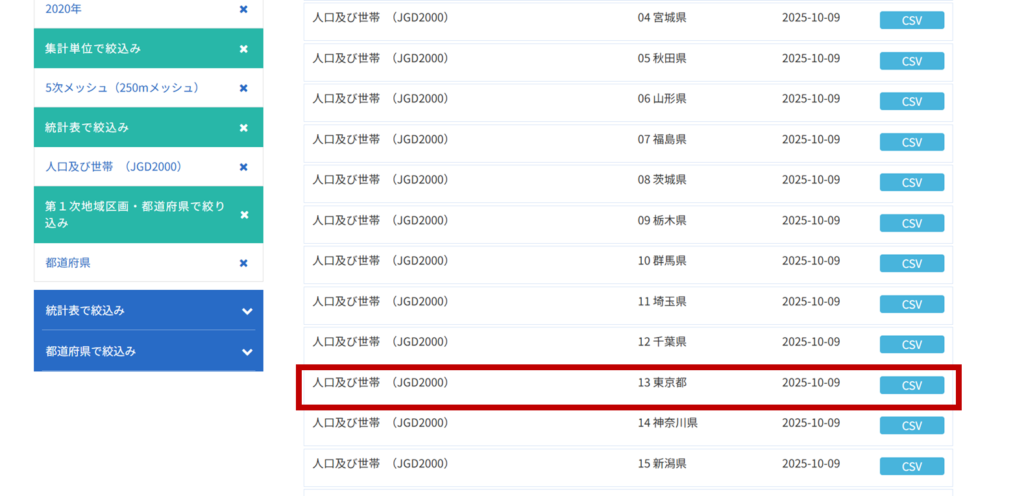
代表的なデータとしては人口(総数、年齢別など)や世帯数、従業地、産業別人口などがあります。また、メッシュデータは「第1次地域区画(1次メッシュ)」と「都道府県別」のいずれかでダウンロードできます。どちらもプラグインに対応していますが、ここでは扱いやすさの観点から都道府県別データをダウンロードします。
ダウンロード時の注意点
e-Statのダウンロードボタン(「CSV」ボタン)を押すと、データのダウンロードが行われます。
ボタン名はCSVとなっていますが、実際にはZIPファイル形式でダウンロードされます。
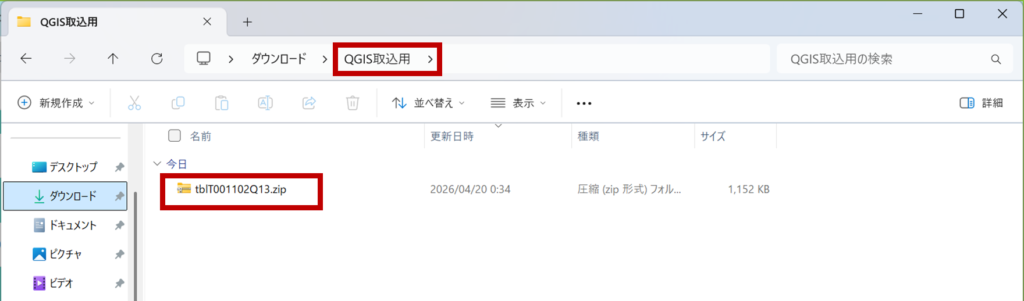
今回のプラグインでは、このZIPファイルは解凍せず、そのまま任意のフォルダに保存しておきます。
(保存先はどこでも問題ありませんが、本記事では「ダウンロード > QGIS取込用」フォルダにまとめています)
※ファイル名や保存場所は後の操作で指定するため、分かりやすい場所に整理しておくと扱いやすくなります。
④ 使い方
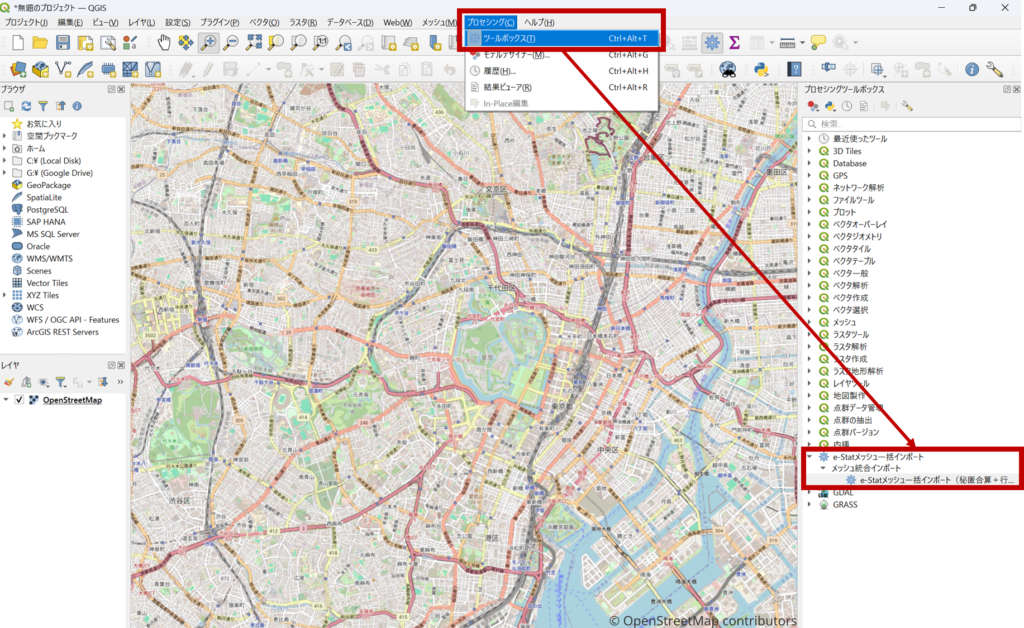
プラグインを起動します。
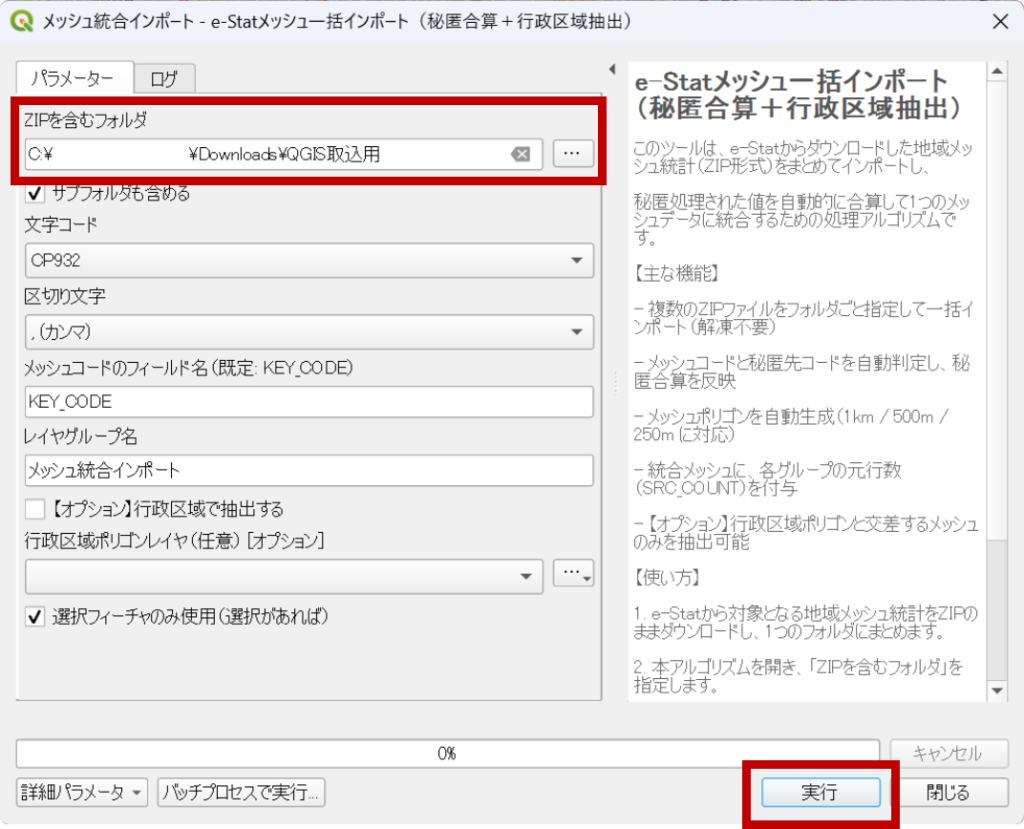
本プラグインは「プロセッシング」>「ツールボックス」から起動します。
先ほどe-StatからダウンロードしたZIPファイルが保存されているフォルダを指定します。
指定後、「実行」をクリックします。文字コードなどのその他の項目については、基本的には初期設定のままで問題ありません。
※処理にはデータ量に応じて多少時間がかかる場合があります。
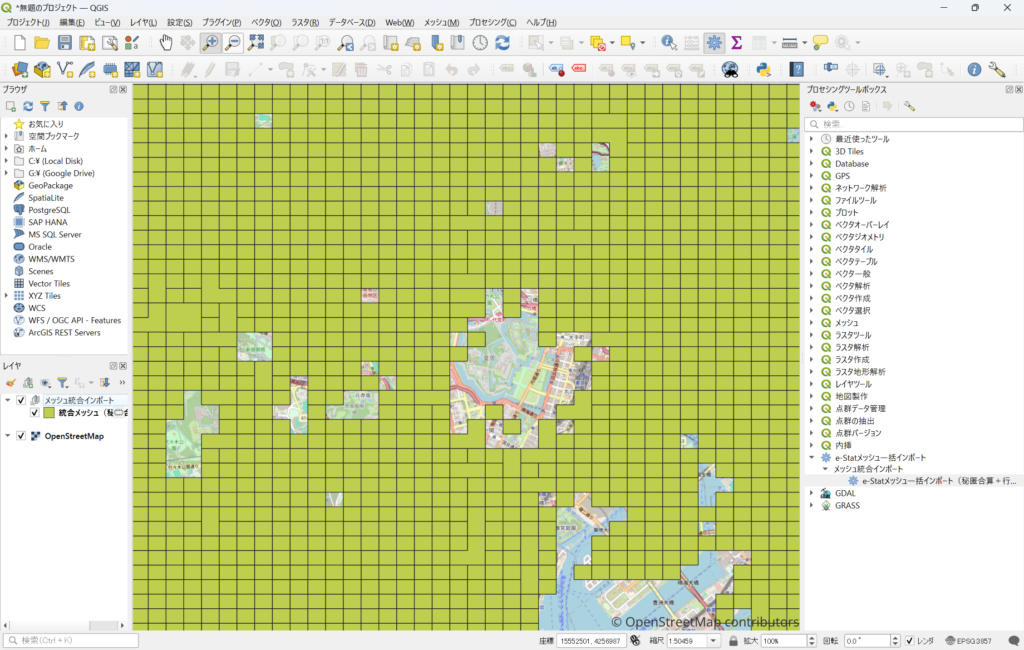
実行すると、メッシュポリゴンが生成されます。
表示後の設定(色分け)
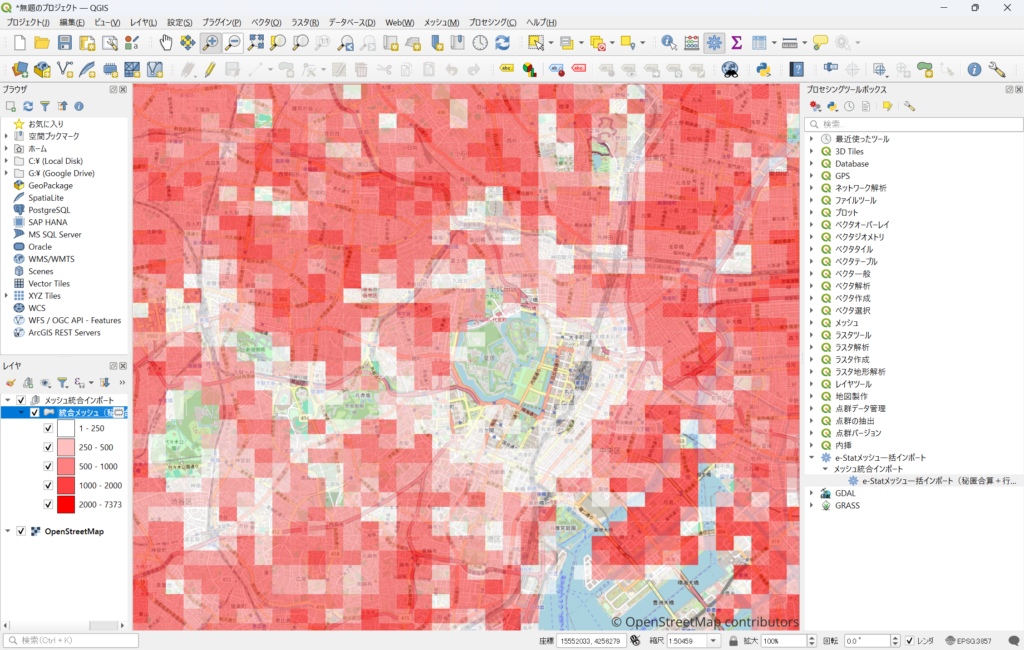
表示されたレイヤーは通常のQGISレイヤーとして扱えます。値に応じた表示が可能になります。例えば「レイヤープロパティ」→「シンボロジー」から設定できます。
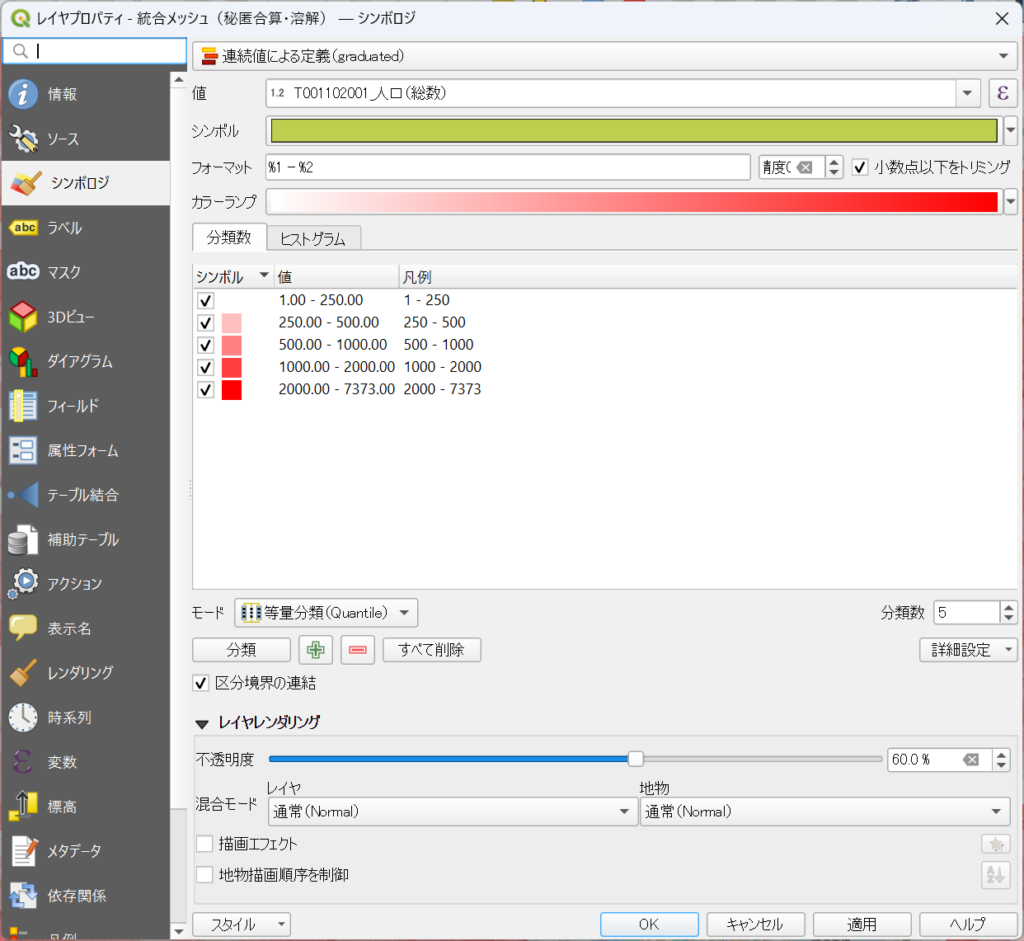
等間隔、分位数、自然分類など、用途に応じて分類方法を選択します。人口データの場合は分位数や自然分類が見やすいことが多いです。
メッシュデータを使うメリット
市区町村単位ではなくメッシュ単位で分析することで、より細かい地域差を把握できます。
例えば、
・駅周辺と郊外の違い
・商圏の広がり
・人口密度の偏り
などを可視化しやすくなります。
特に、出店検討やエリア分析の初期段階では有効です。
まとめ
e-Statのデータは有用ですが、これまでは統計データと境界データが分かれているがゆえに結合処理が必要というハードルがありました。
「e-Statメッシュ一括インポート」プラグインを使うことで、CSVを読み込むだけで地図表示が可能になり、作業工程が減るため、分析そのものに集中しやすくなります!
ぜひお試しください。