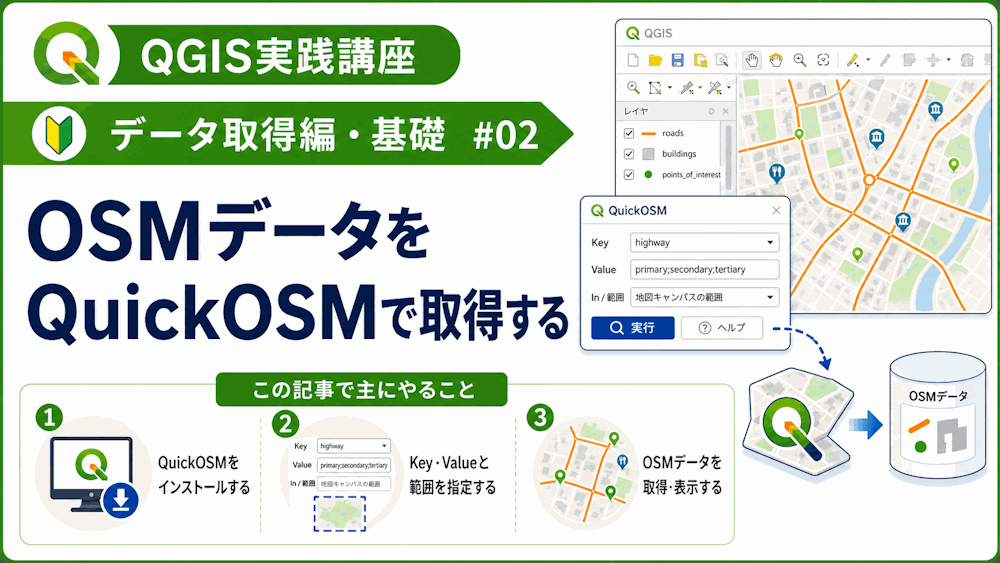
QGISで地図データを扱う際、「道路や建物のGISデータを手軽に取得したい」ときに便利なのが、OpenStreetMap(OSM)のデータです。本記事では、QGIS上でOSMデータを取得・表示する方法として、QuickOSMプラグインの使い方を解説します。
QGISで「背景地図としてではなく、分析・利活用可能な状態で道路や建物のデータを扱いたい」と思ったら、一度こちらのプラグインをお試しください。
OpenStreetMap(OSM)とは
OpenStreetMap(OSM)は、世界中のユーザーが共同で作成しているオープンな地図データです。このプロジェクトは2004年にイギリスで始まり、現在では世界中のボランティアによって編集されています。
道路・建物・施設などの情報が整備されており、無償で利用可能かつ商用利用も可能という点が特徴です。
QGISと組み合わせることで、以下のようなことが可能になります。
- 道路ネットワークの可視化
- 建物分布の把握
- 店舗や施設の位置分析
なお、OpenStreetMapのデータは基本的に自由に使用できますが、その際にはクレジット表記が必須です。地図には著作権が存在するため、利用規約に従う必要があります。具体的には、地図やデータを公開する場合、OpenStreetMapとそのコントリビューターに対するクレジット表記(© OpenStreetMap contributors)を行う必要があります。
今回のプラグインで取得したデータを活用するとき、背景地図として活用するときは必ず著作権を意識し、クレジットと謝意を忘れないようにしましょう。
QuickOSMプラグインのインストール
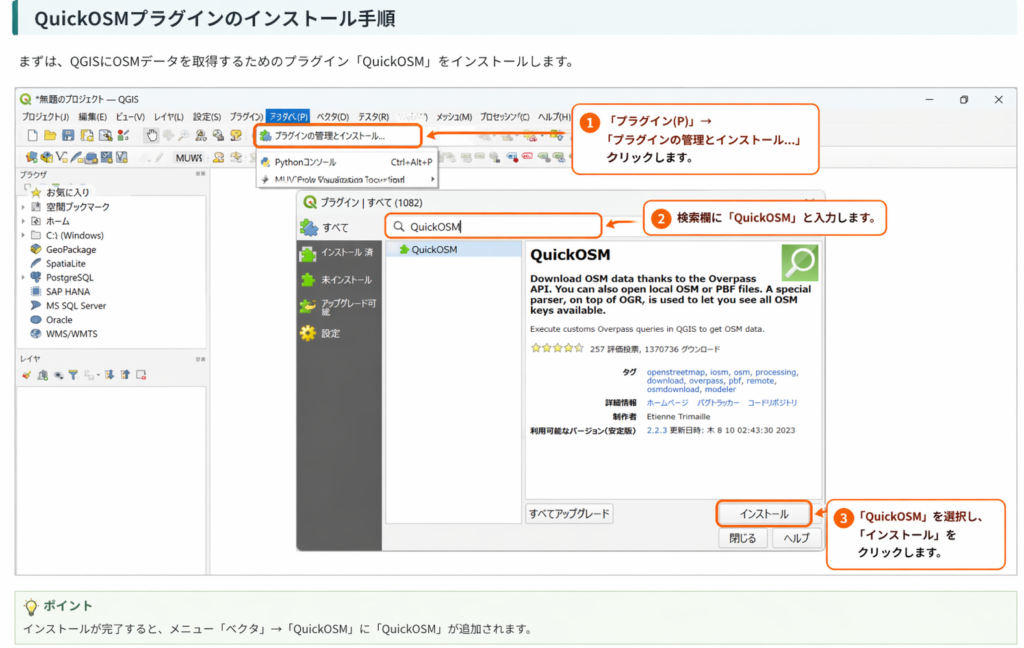
まずは、QGISにOSMデータを取得するためのプラグインを追加します。QuickOSMは、QGISから直接OSMデータを取得するためのプラグインです。
- メニューから「プラグイン」→「プラグインの管理とインストール」を開く
- 検索欄で「QuickOSM」と入力
- 「QuickOSM」を選択しインストール
OSMデータをプラグイン経由で取得
プラグインをインストールしたら、実際にデータを取得してみます。
- メニュー「ベクター」→「QuickOSM」→「QuickOSM」を開く
- 以下の項目を入力
- Key:取得したい対象の種類(例:building, highway)
- Value:対象の詳細条件(空欄でも可)
- In:取得範囲(キャンバス範囲など)
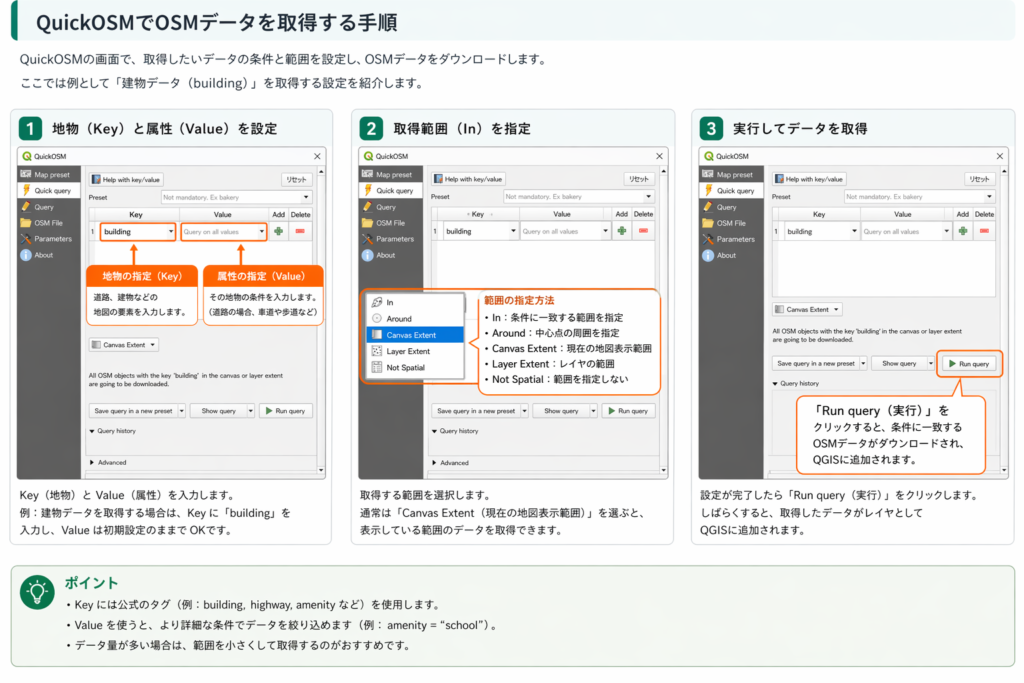
Key・Valueの指定
例として、建物データを取得する場合は以下のように設定します。
- Key:building
- Value:空欄
設定後、「実行」をクリックすると、指定範囲のデータが読み込まれます。
特定のデータの種類を絞りたい場合は、画面上部にあるkey:valueフィールドを使用します。このkey:valueの一覧は、以下のOpenStreetMapの公式ウィキページに掲載されています。
例えば、「建物の中で集合住宅だけが欲しい」という場合、keyには”building”、valueには”apartments”を入力します。
範囲の指定
またデータを取得する範囲(対象エリア)は次のようにして指定します。
- In:住所や地名を入力するとその住所・地名の範囲内のデータを取得
- Around:住所や地名と距離を入力すると指定した住所・地名からの指定距離内のデータを取得
- Canvas Extent:QGISの画面(キャンバス)上で表示している範囲のデータを取得
- Layer Extent:既にQGISに取り込んでいるレイヤーの存在範囲内のデータ
InやAroundでは、指定した住所・地名が必ずしも期待する範囲を示してくれない場合があります(例:住所の表記ゆれ、OSMに該当の住所が登録されていない等)。そのため、Canvas Extent(またはLayer Extent)で範囲を指定する方が扱いやすいです。
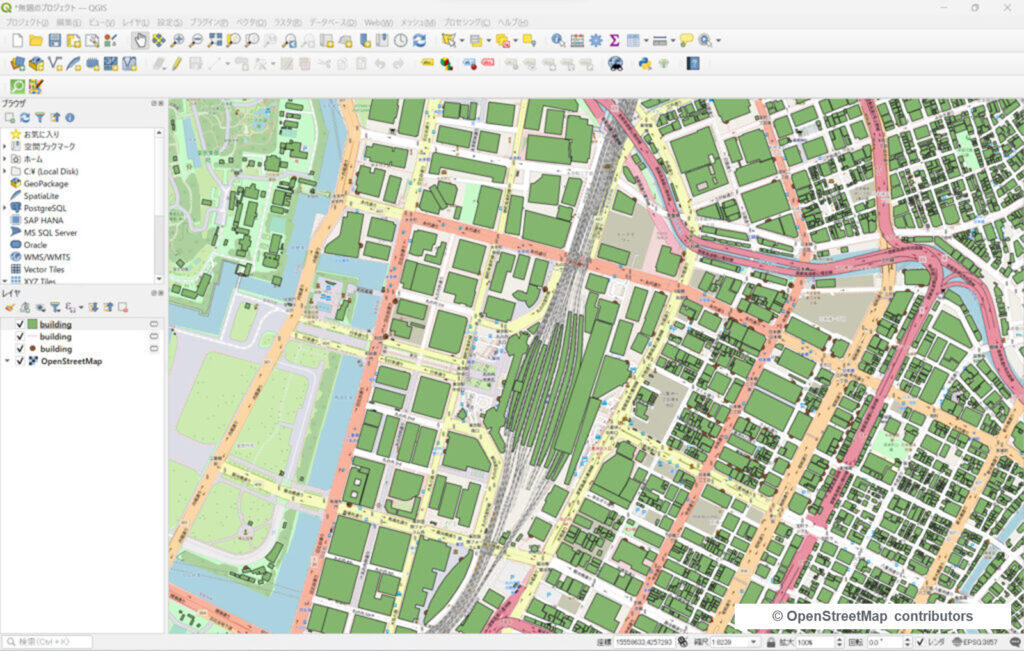
今回は東京駅周辺にQGISの画面を寄せて、Canvas Extentでデータダウンロードを試みます。
データの表示と確認
実行すると、レイヤとしてデータが追加されます。
取得されたデータは以下のように扱えます。
- 建物 → ポリゴンデータ
- 道路 → ラインデータ
スタイル設定を変更することで、見やすく表示することも可能です。
よくあるつまずき
- 何も表示されない
KeyやValueの指定が適切でない可能性があります。まずは「building」などシンプルな条件で試すのがおすすめです。 - データが多すぎる
範囲が広すぎる可能性があります。「キャンバス範囲」を狭めて再取得すると改善します。
まとめ
QGISとOpenStreetMapを組み合わせることで、簡単に詳細な地図データを取得できます。取得したOSMデータは、単なる表示だけでなく分析にも活用できます。
例えば以下のような使い方があります。
- 建物数の集計
- 特定施設(コンビニ・学校など)の分布分析
- 人口データとの重ね合わせ
QGISでは、他のデータと組み合わせることで、より実務的な分析が可能になります。まずは建物や道路データの取得から試し、徐々に応用し活用してみましょう!