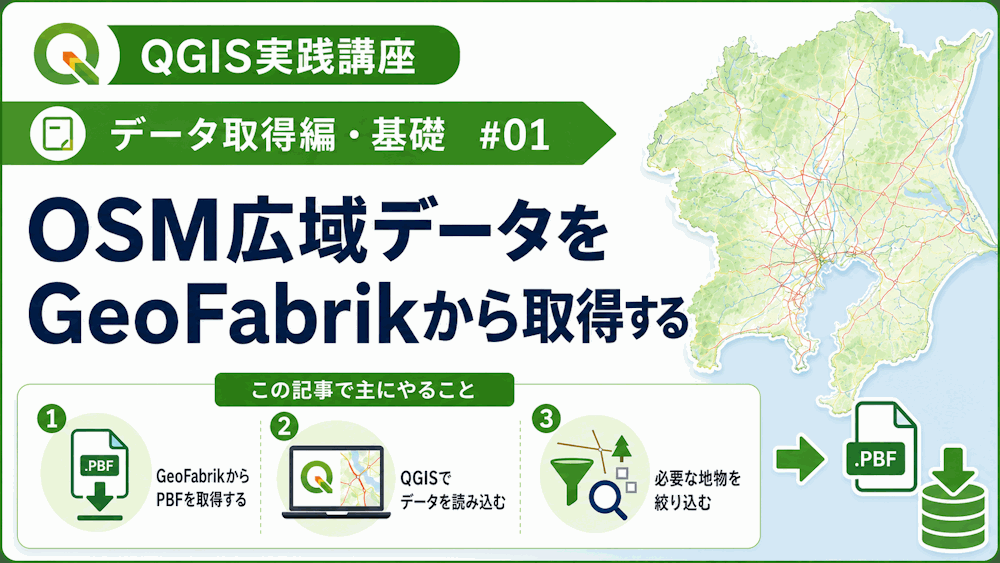
OpenStreetMapの広域データをGeoFabrikからダウンロードし、QGISで表示・絞り込みする方法を解説します。都市全域や都道府県単位でOSMデータを扱いたいときの基本手順をまとめました。
以下のようなことを実現したいとき、本手順が参考になるかと思います。
- 市区町村全域や都市圏全体の道路・建物を見たい
- 狭い範囲ではなく、広域データを一度に持ってきたい
- OSMデータをQGIS上で加工・集計したい
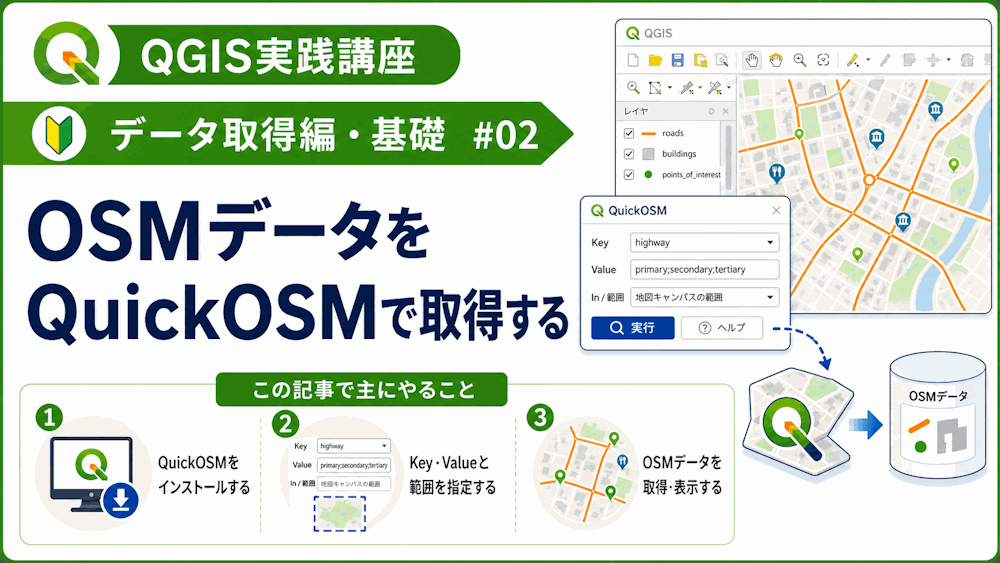
QGISでOpenStreetMap(OSM)のデータをごく狭い範囲だけをすぐ表示したい場合は、QuickOSM などのQGISプラグインを使う方法もあります。QuickOSM は Overpass API を使ってOSMデータを取得でき、ローカルの OSM / PBF ファイルを開くこともできます。
一方で、市全域や都道府県単位など、ある程度広い範囲をまとめて扱いたい場合は、ファイル形式で一括ダウンロードしてQGISに読み込む方法のほうが進めやすい場面があります。OSM には道路、建物、公園、鉄道、水域など幅広い地物が含まれており、自由に利用・編集・再配布できる地図データとして世界中で使われています。
広域データをまとめて扱うなら本記事の方法、狭い範囲を素早く扱うならプラグイン系、という使い分けが分かりやすいです。
この記事では、OpenStreetMapの広域データをダウンロードし、QGISで表示して必要なデータだけ絞り込むところまでを整理します。
OpenStreetMap(OSM)とは
OpenStreetMap は、世界中のボランティアによって整備されているオープンな地図データプロジェクトです。
道路、建物、鉄道、河川、施設など、さまざまな地理情報が登録されており、GISで扱いやすい貴重なデータソースのひとつです。利用条件は ODbL で、公開物や成果物に使う場合は © OpenStreetMap contributors などのクレジット表記が基本になります。
※記事内で地図画像や加工結果を掲載する場合も、OSM由来であることが分かる表記を入れておくと安心です。
OSMデータをダウンロードする
OSMデータを入手する方法はいくつかありますが、広域データをまとめて扱いたい場合は、地域別の抽出データを配布しているサービスを使うのが現実的です。OSM公式Wikiでも、全体データは非常に大きいため、まずは地域別の抽出データを使うことが案内されています。
OpenStreetMapのエクスポート画面を開く
まずは OpenStreetMap のエクスポート画面にアクセスします。
元の OSM サイトから小範囲を直接書き出すこともできますが、都市圏や都道府県単位のような広域データを扱う場合は、次に紹介する GeoFabrik のほうが使いやすいです。
GeoFabrikから地域データを取得
GeoFabrikは、OpenStreetMapの地域別データを配布している代表的なサービスです。大陸、国、地域単位で .osm.pbf などの形式のファイルが用意されており、定期的にデータ更新されています。
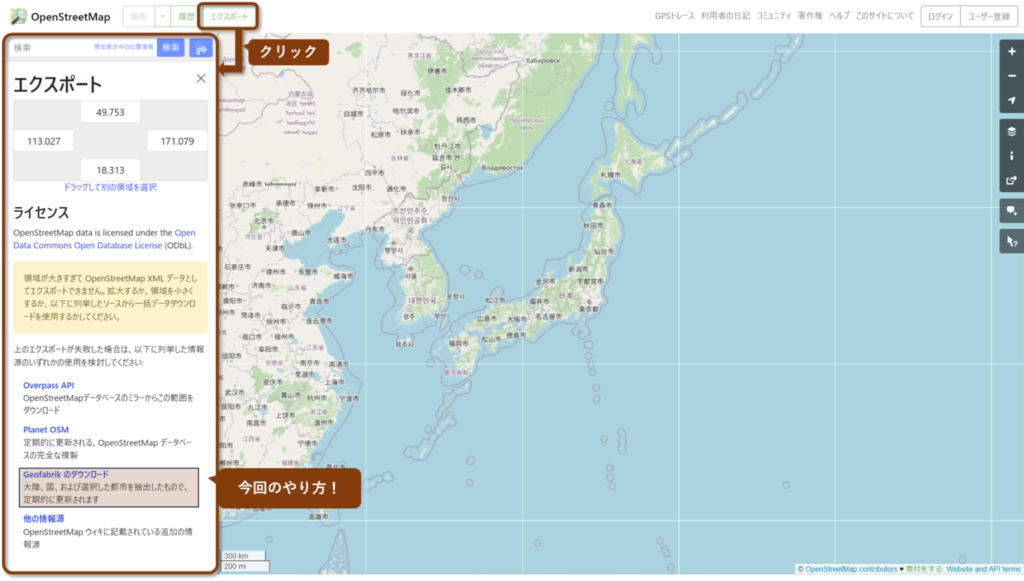
ダウンロードを開始するには、まず以下のURLでOSMのエクスポート画面にアクセスしてください。 https://www.openstreetmap.org/export
この画面にアクセスすると、左側に「エクスポート」と書かれたメニューバーが表示されます。この中から、Geofabrikのダウンロードオプションを使用します。
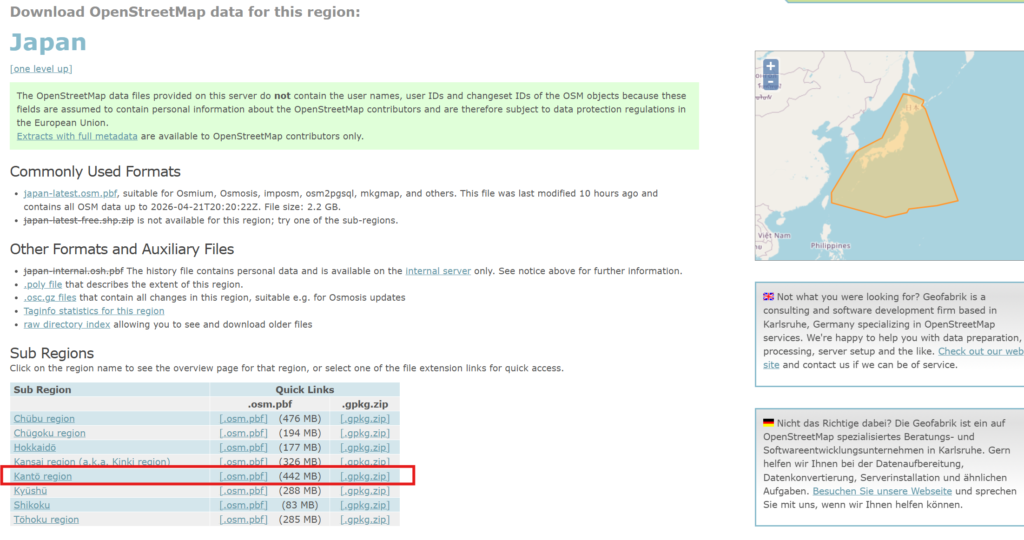
たとえば日本のデータページから、全国版や地方単位のデータを選んでダウンロードできます。広い範囲をまとめて扱いたい場合は、まずこの .osm.pbf ファイルを取得します。
ポイント
- 範囲が広いほどファイルサイズは大きくなります
- まずは都道府県や地方単位で試すと扱いやすいです
- 全国版はPCスペックによっては重くなります
GeoFabrikはOSMのデータを国・都市圏単位でサービスでダウンロードできるサービスです。上の画面の「GeoFabrikのダウンロード」をクリックするか、下記URLをクリックすればサイトに遷移します。例えば、関東圏のデータ(拡張子 .osm.pbf)は442MBで用意されていました(ファイルサイズは記事作成時点のもの)

QGISで .osm.pbf ファイルを表示
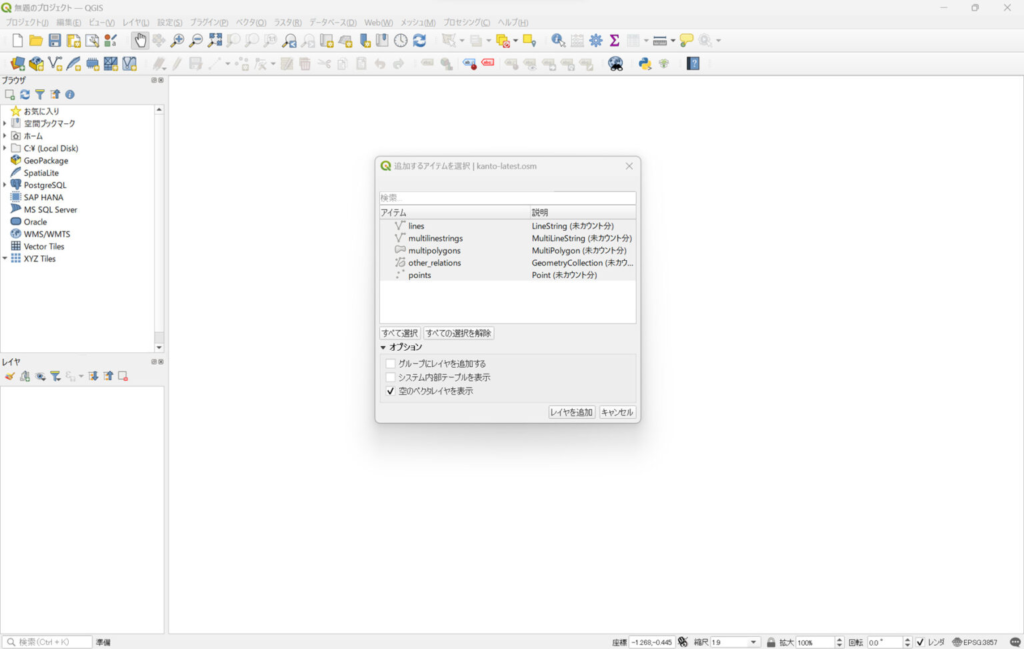
ダウンロードした .osm.pbf ファイルは、QGISで読み込んで表示できます。.osm.pbf ファイルをQGIS画面へそのままドラッグ&ドロップします。
読み込み時には、OSM由来のレイヤ群がいくつか表示されます。たとえば次のような種類が出てきます。
- points:点データ。バス停や信号、POIなど
- lines:道路、鉄道、河川などの線データ
- multipolygons:建物、土地利用、行政界などの面データ
- other_relations:関係情報の一部
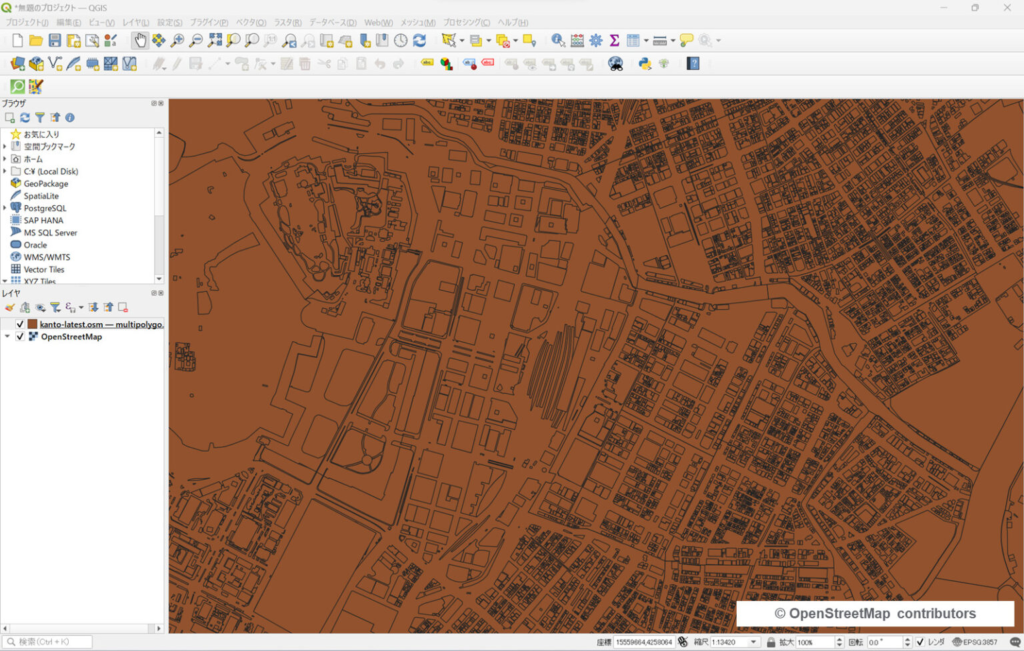
multipolygons を見るのがおすすめ
建物や土地利用などを見たい場合は、まず multipolygons を表示すると雰囲気をつかみやすいです。
都市部を拡大すると、建物形状や面データが一気に見えてきます。
ただし、OSMデータはかなり情報量が多いため、全部を一気に表示すると重くなることがあります。
そのため、次の段階で必要な地物に絞っていくのが基本です。
必要なデータだけに絞って表示する
OSMは「タグ」で属性管理されています。どのようなキー・値でデータが付与されているかは、OpenStreetMapの公式wikiの「Map Features で確認で」ます。建物、道路、土地利用、施設など、主要なタグ体系を調べると、QGISでの絞り込みがかなりやりやすくなります。
例:建物から集合住宅を絞り込む
建物データを見たい場合は、building キーを使ってフィルタできます。
たとえば集合住宅であれば、building = 'apartments' のように絞ることで、マンション・アパート系の建物だけを抽出できます。
QGIS上では、対象レイヤのフィルタ機能から条件式を設定します。
"building" = 'apartments'
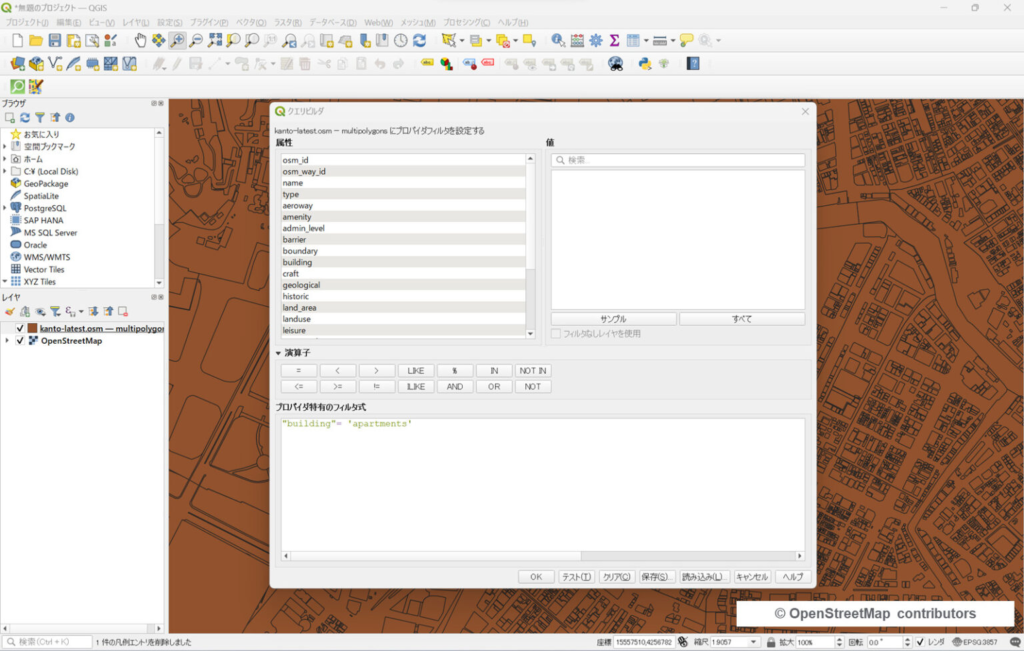
このように絞り込むことで、広域データの中から必要な要素だけを効率よく把握できます。特に都市部では建物数が非常に多く、フィルタをかけない状態だと視認性・処理速度ともに厳しくなりがちです。
ただし、OpenStreetMapはボランティアによって整備されているデータのため、すべての建物に同じ粒度でタグが付与されているとは限りません。そのため、条件に合致しているはずのデータが抽出されない(タグ未設定・不一致)ケースがあることは前提として捉えておく必要があります。
一方で、OSMタグの内容が意図と異なる場合は、自身がOSMの編集者の立場となりデータを修正・追加することも可能です。OpenStreetMapは誰でも編集に参加できる仕組みのため、気付いた違和感・データの誤りは必要に応じて修正を行うことで、結果的にデータの精度向上と自身及び次の利用者への貢献に繋がる形となります
OSMデータを扱う上でのポイント
- 広域データは最初から重い前提で考える
OSMの広域データは情報量が多いので、最初から全部を丁寧に描画しようとすると動作が重くなりがちです。まずは必要なレイヤだけオンにして、さらにフィルタで絞り込む流れがおすすめです。 - 欲しい地物のタグを先に確認する
「道路を見たい」「駐車場を見たい」「学校だけ見たい」といった目的がある場合は、先にOSMタグを確認しておくと作業が早いです。タグを知らずに総当たりするより、必要なキーと値を把握してからQGISで絞るほうが効率的です。 - 成果物を公開するならクレジット表記を忘れない
地図画像や資料にOSM由来のデータを使う場合は、利用条件に沿った attribution を入れておくのが基本です。典型的な表記は© OpenStreetMap contributorsです。
まとめ
OpenStreetMapのデータは、狭い範囲だけであればプラグイン経由でも扱えますが、都市全域や都道府県単位でまとめて使いたいなら、GeoFabrik などから .osm.pbf を取得してQGISで開く方法が分かりやすいです。GeoFabrikでは地域別のOSMデータが提供されており、広域分析の入り口として扱いやすい配布形態になっています。
QGIS×OSMで分析の幅をさらに広げてみましょう!