Tableauを使ってみたいと思ったとき、「無料でどこまでできるのか」は気になるところです。
Tableauには無料で使えるものがいくつかあり、名前も似ているので、少し分かりにくいところがあります。今回取り上げるのは、手元のPCで分析するための「Tableau Desktop Free Edition」です。
「無料で使いたい。でも、データをWebに公開するつもりはない」というとき、選択肢になるのがこのFree Editionです。
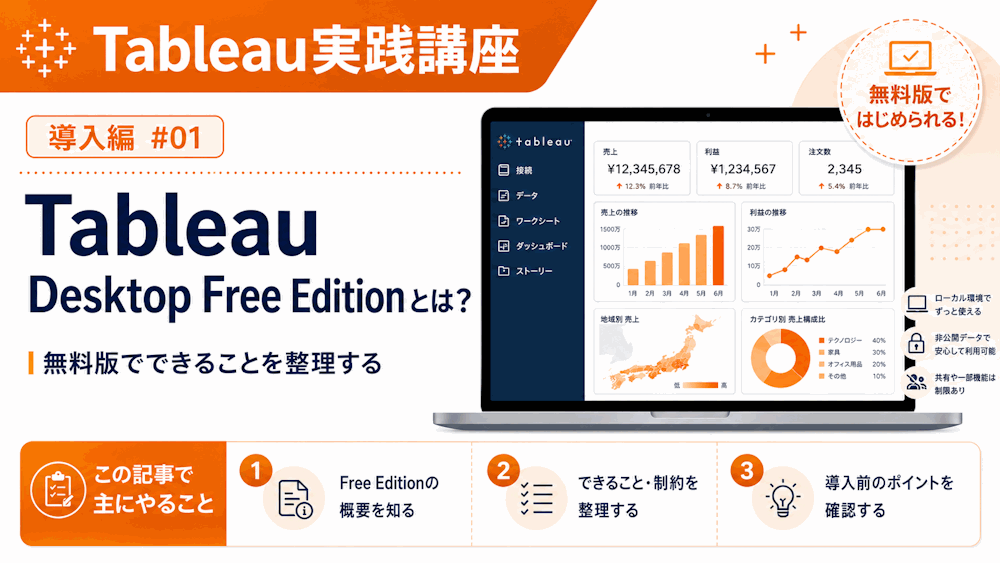
新たに登場した「Tableau Desktop Free Edition」は、ローカルで使える・無期限・非公開OKという特徴を持つ無料版です。
本記事では、実際の起動画面を見ながらTableau Desktop Free Edition(無料版)でできることやインストール方法を紹介します。併せて、有料版との違いや実務で使えるかどうかも含めて解説します。
Tableau Desktop Free Editionの特徴
Tableau Desktop Free Editionは、ローカルでデータを分析するための無料エディションです。
主な特徴は次の通りです。
– 無期限で利用可能
– ローカル環境で完結
– 非公開データの取り扱いが可能
ただし、「無料=公開前提」と覚えている方は少し注意。Public Editionも現在はローカル保存ができるので、保存先だけでなく、接続するデータや共有の仕方で選ぶ必要があります。
Tableau Public
長らく「Tableauの無料版」として使われてきたサービスです。完全無料で利用できますが、いくつか重要な制約があります。
- 接続できるデータの種類に制約がある
- 他人と共有する場合はPublicへの公開が前提(組織内限定共有は不可)
- ローカル保存も可能(2024年に対応が案内されています。古い記事の「ローカル保存不可」という説明には注意)
WebのTableau Publicに公開することと、PCに保存することは別です。なお、公式の比較ページにはPublic Editionの商用利用制限も記載されていますので、業務で使う場合は利用条件も確認してください。
Tableau Desktop Trial
有償版Tableauのトライアル版です。
– フル機能(Google Driveなどの外部データ接続も可能)
– 組織内での限定共有も可能
– ただし期間限定(通常14日間)
機能面では問題ありませんが、「継続利用できない」という制約があります。
Tableau Desktop Free Edition
今回のFree Editionは、この2つの中間に位置します。
– Public Editionより幅広いデータに接続できる
– Tableau Public、Cloud、Serverへの公開には対応していない
まずは「自分のPCで分析したい」のか、「作ったものを誰かに共有したい」のかを考えると選びやすくなります。
Free Editionの登場により、
– 個人分析
– 社内検証(PoC)
-小規模なデータ活用
といった領域で「まずはTableauを使ってみる」という選択肢が現実的になり、BIツールがより身近に感じられるようになりました。
インストール
画面に従ってインストールを進めていきます。
途中で会員登録が求められますが、クレジットカードの入力は不要です。
登録画面では、メールの配信設定なども確認しておきましょう。
Tableauの利用にあたって必要な手続きになりますので、
基本的には表示される内容に従って進めていただいて問題ありません。
Tableau Desktop Free Editionをダウンロード(公式サイト)
初回起動
Tableauを実行します。FreeEditionは有償バージョンと途中まで同じ。Tableauのアカウント(無料で作れます)を入力することでFreeEditionとして起動します。アカウントをお持ちでない方はこのタイミングで作成してください。
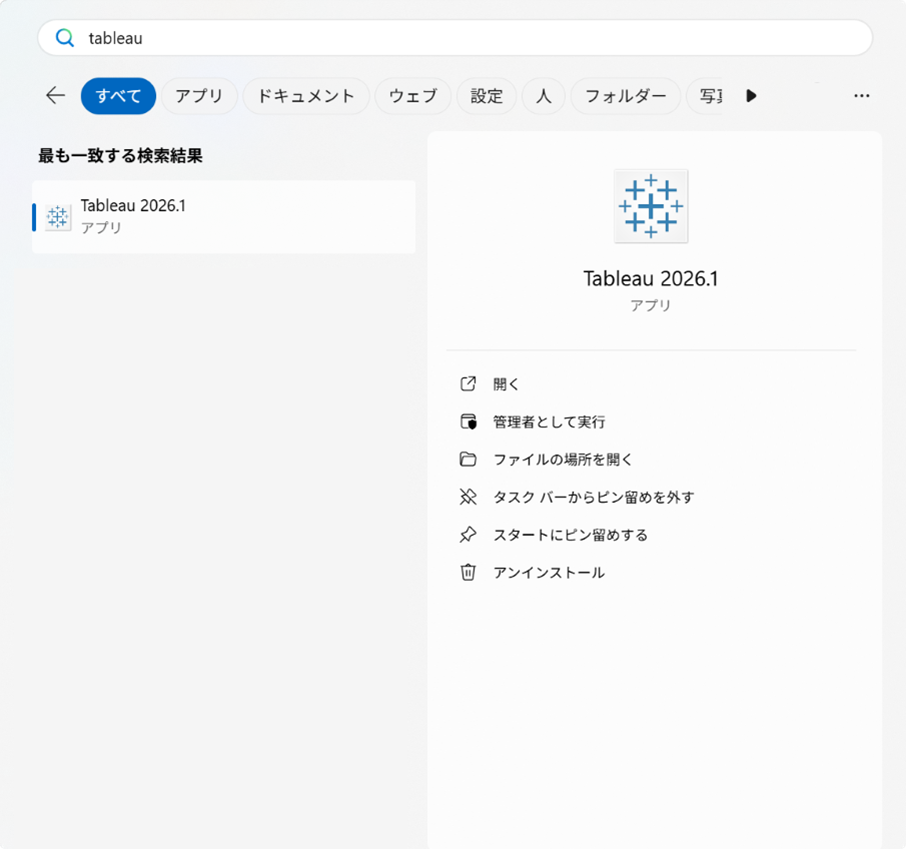
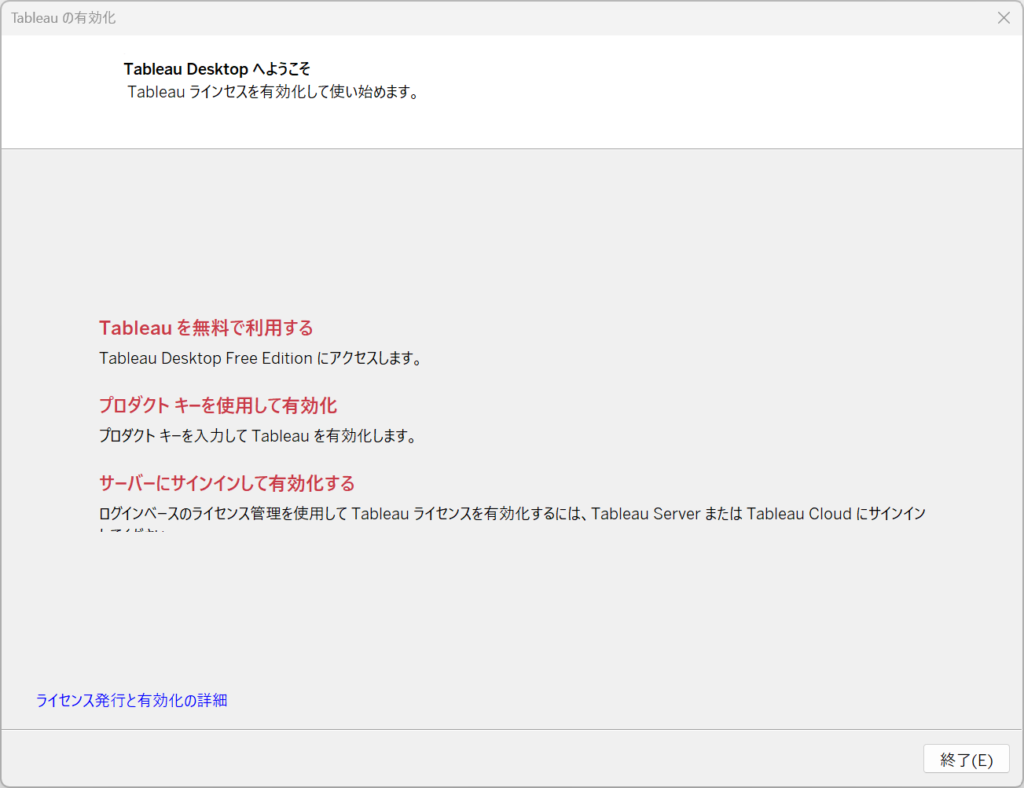
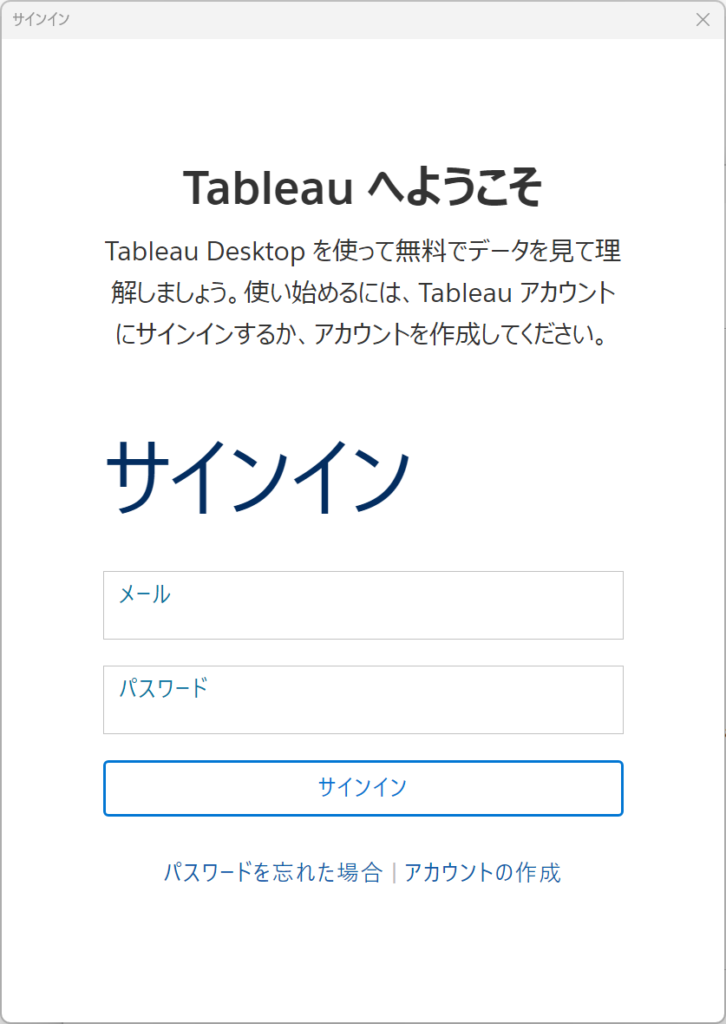
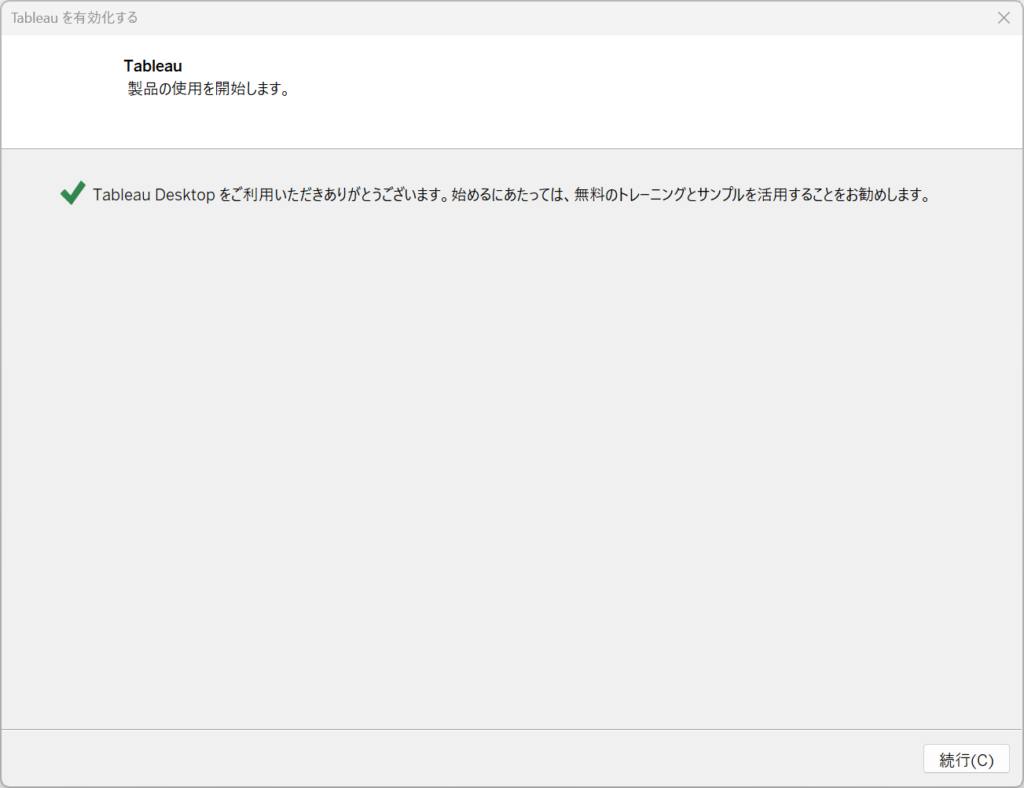
起動しました!
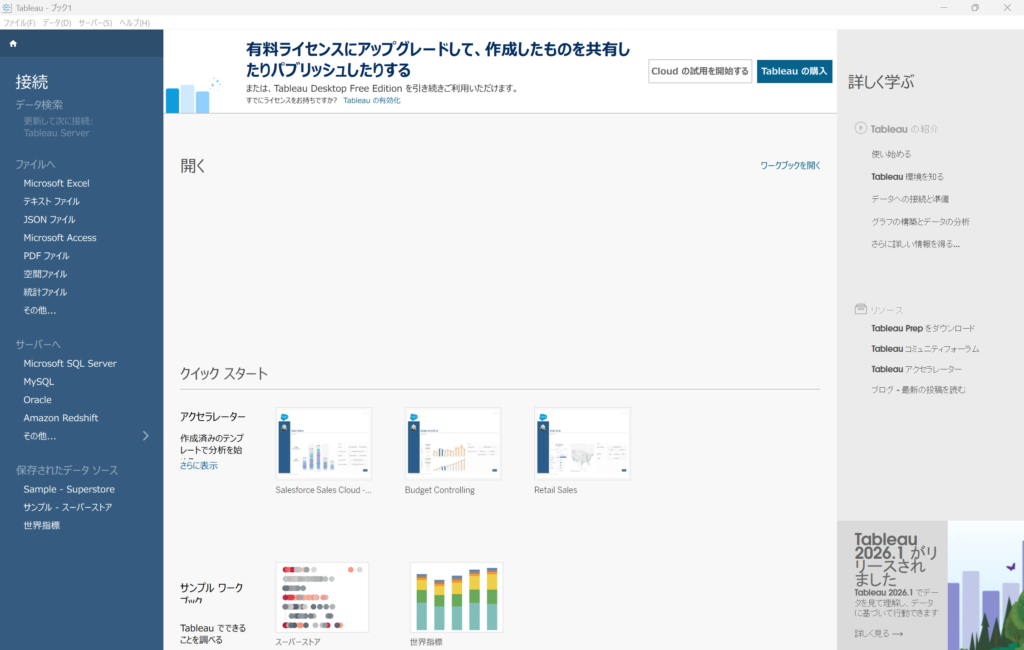
以降は一般的な(有償版、Public版)と同じ操作性でTableauをご使用いただけます!
画面を見ると、トップページ左上の「Tableau Server」が無効(グレーアウト)になっています。操作の見た目は似ていますが、公開や共有には違いがあるんですね。
まとめ
Tableau Desktop Free Editionの登場によって、これまで「無料では難しかったこと」がかなり解消されました。Tableauを使える環境が整ったことで、BIツールをまず触ってみる、試してみるというハードルは大きく下がっています。
一方で、ダッシュボードの共有や組織での運用といった部分は、引き続き有料版の領域です。
そのため、
– 個人での分析やスキル習得
– 社内でのちょっとした検証
– 小規模なデータ整理
といった用途から始めて、必要に応じて有料版に移行する、という使い方が現実的です。
まずは手元のデータや公開データを使って、一度ダッシュボードを作ってみるのがおすすめです。
実際に触ってみると、「どこまでできて、どこからが必要か」が自然と見えてきます。
ぜひ一度お試しください!
エディションの違いは、Tableau公式の比較ページも併せてご確認ください(2026年9月10日確認)。Public Editionのローカル保存については、こちらの公式案内に説明があります。起動できたら、次はサンプルワークブックを開いてみましょう!